课消上课模式(图文)
教务老师负责教学前的准备工作,是校区有序运行的必不可少的组成部分。包括学员的录入,班级的创建,分班及排课等。
课消上课模式路线:配置课程商品、分配学生账号、录入学生报课订单、创建班级并关联课程商品、学生分班、班级排课、点名签到解锁模板。
*注:如果校区使用本系统仅仅是做为上课平台来使用,本文不适用,须跳转至快速上课模式 *
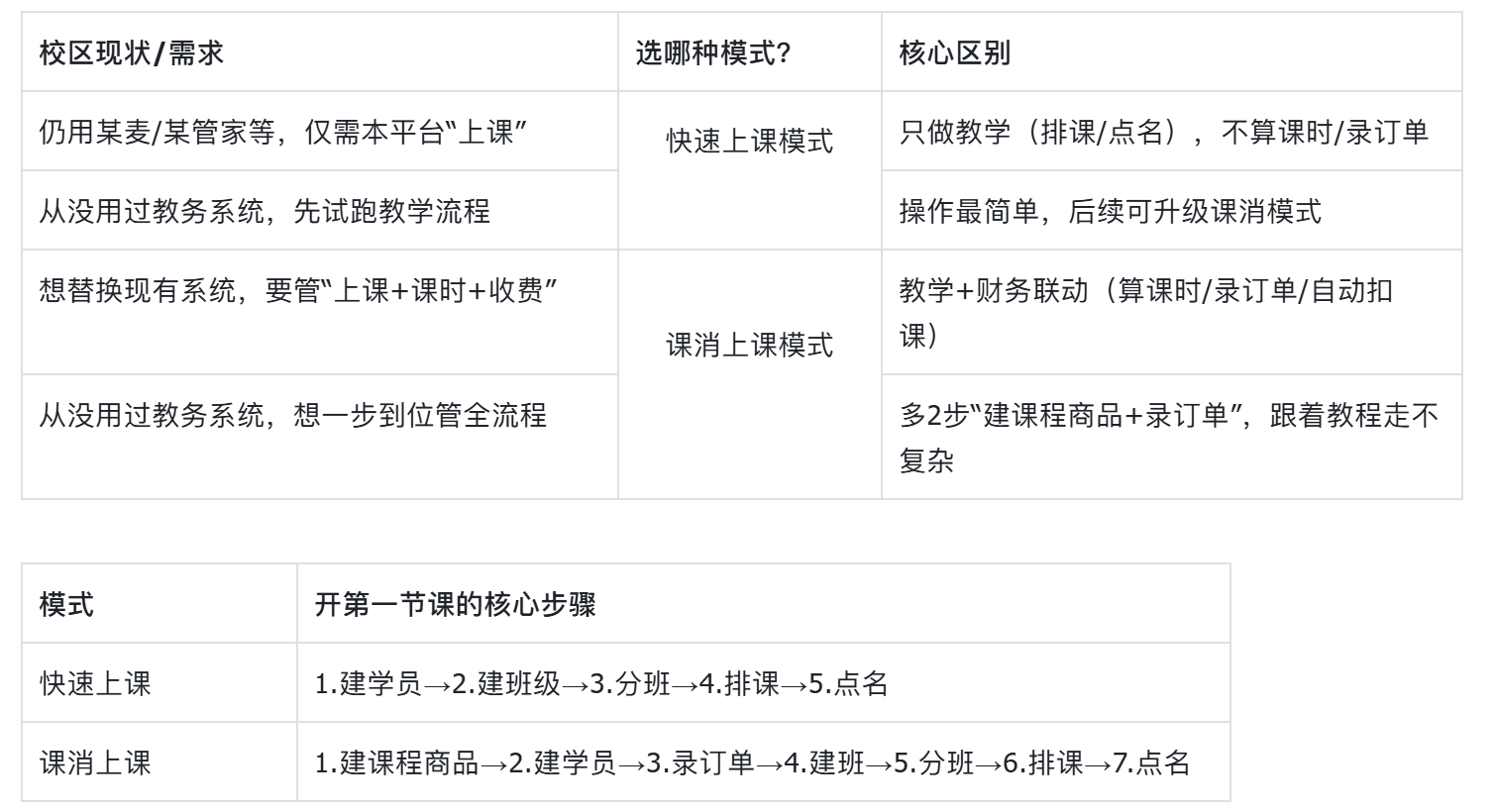
结合校区实际场景,按下表选择适合的模式。可以更顺利的上手平台。
1、配置课程商品
配置课程商品是前期准备工作,有了课程商品,才可以录入学生的报课订单。
配置课程商品步骤
2、分配学生账号
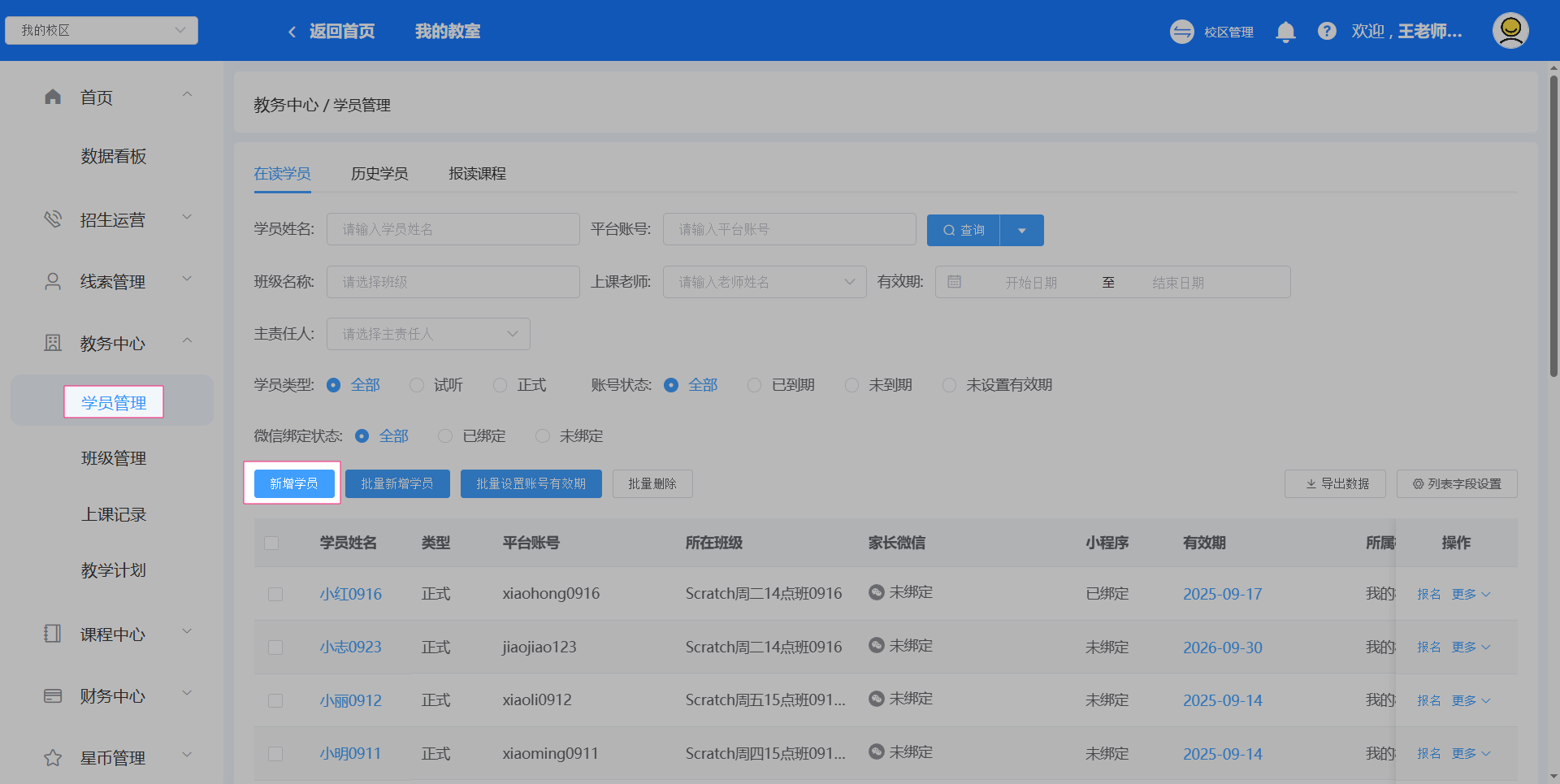
步骤1:进入教务中心,学员管理,点击新增学员。
步骤2:填写基础信息
分配账号,账号可以是学生姓名的汉语拼音,也可以是家长手机号。默认密码是123456
学生账号全平台唯一,类似于身份证号码,所以需要避免与其他校区的账号产生冲突。
学员账号为6-20位字母或数字组成,不能包含特殊字符,推荐以学员家长手机号作为平台账号
学员状态:仅仅是个标签,在功能上无任何差别。

步骤3:设置学生账号权限后点录入学员
学生账号的权限控制

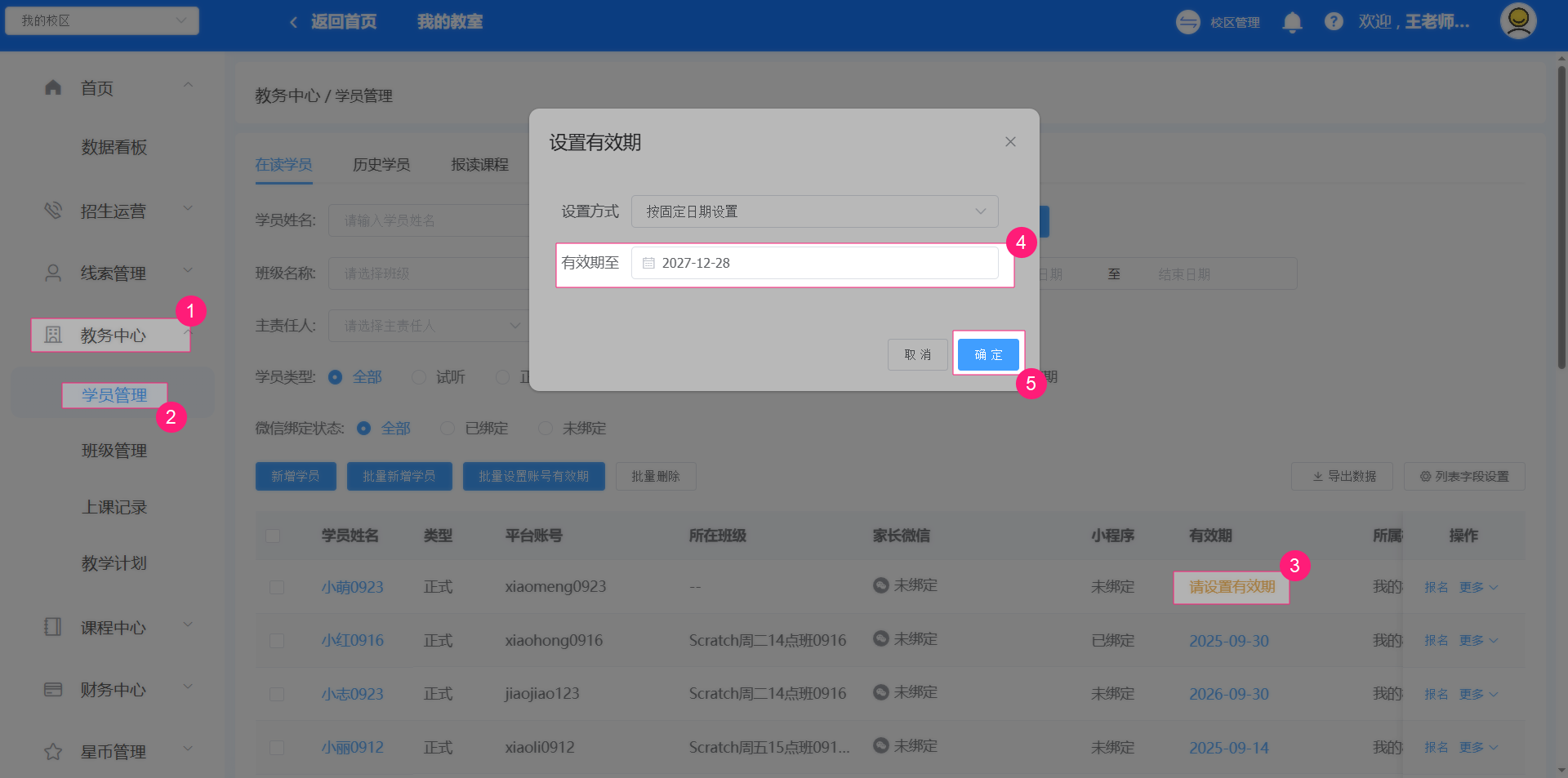
步骤4:设置有效期
在教务中心,学员管理,找到目标学员,单击设置有效期按钮设置截止日期。
从点确定按钮开始,至截止日期的24点之前,学生均可以登录平台。
3、录入学生报课订单
报课订单是学生的报课凭据。
步骤1:进入报名页面
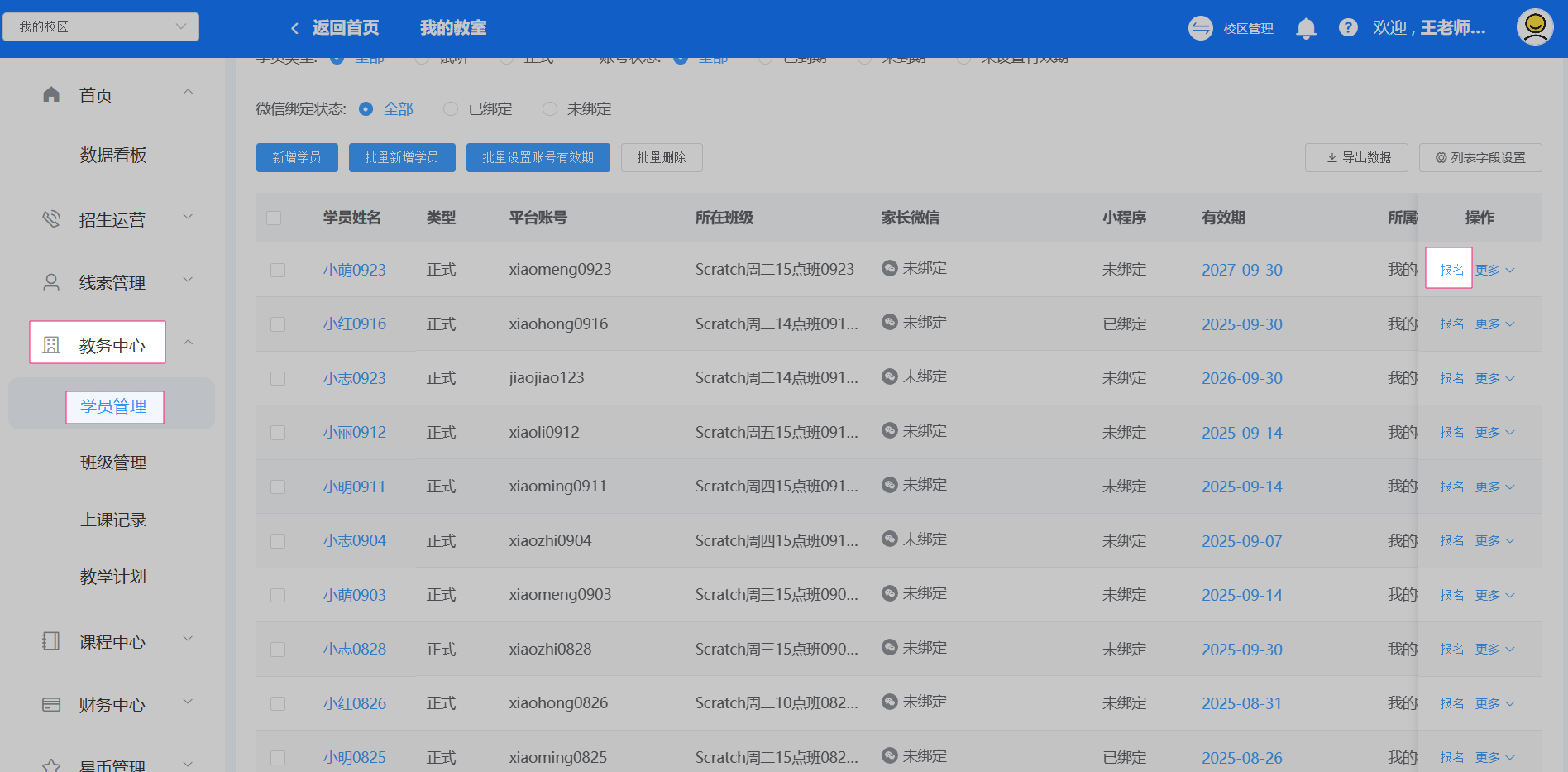
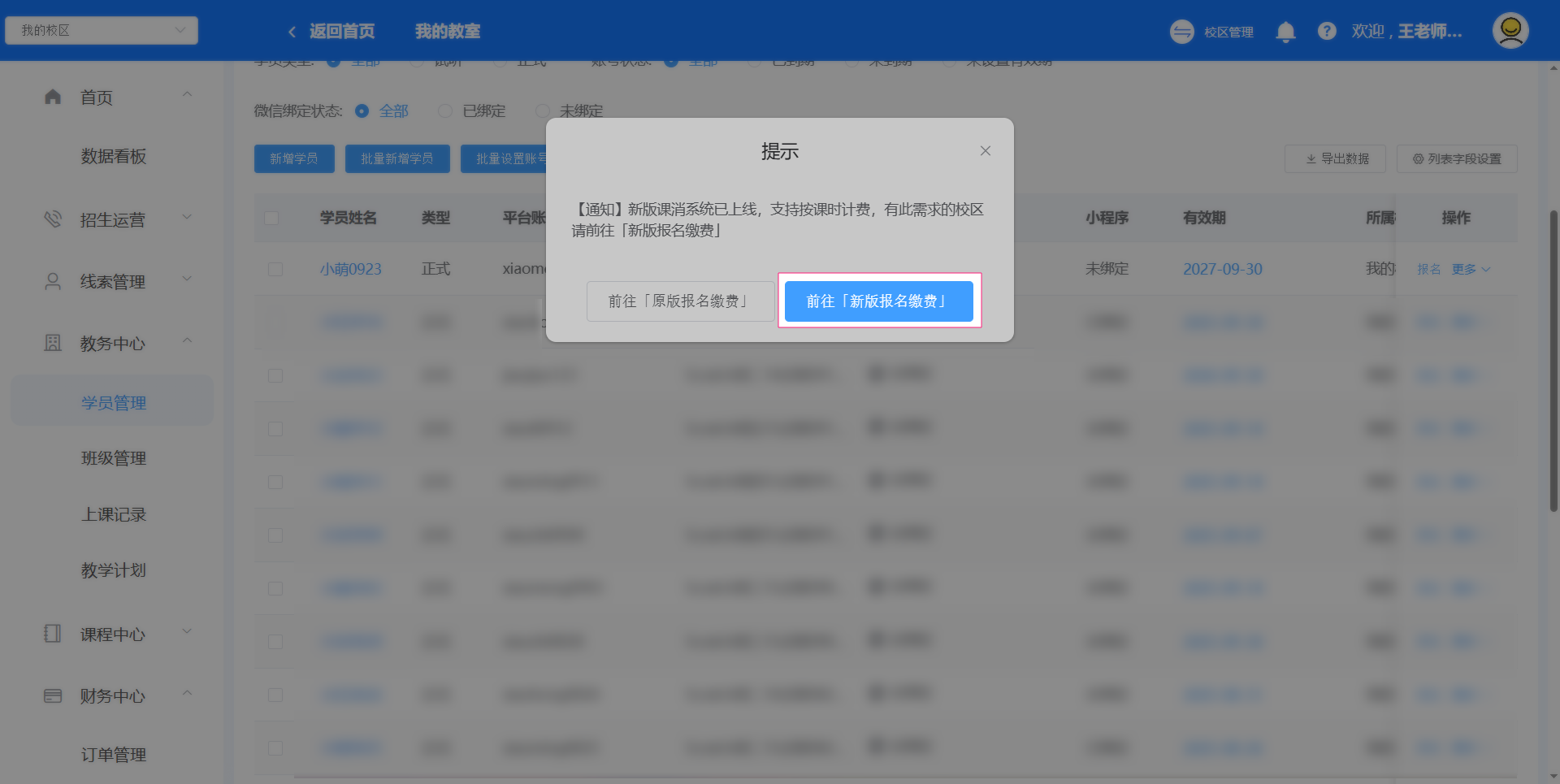
路径1:教务中心、学员管理、找到学生后,点击学生后边的报课按钮,进入新版报名缴费。
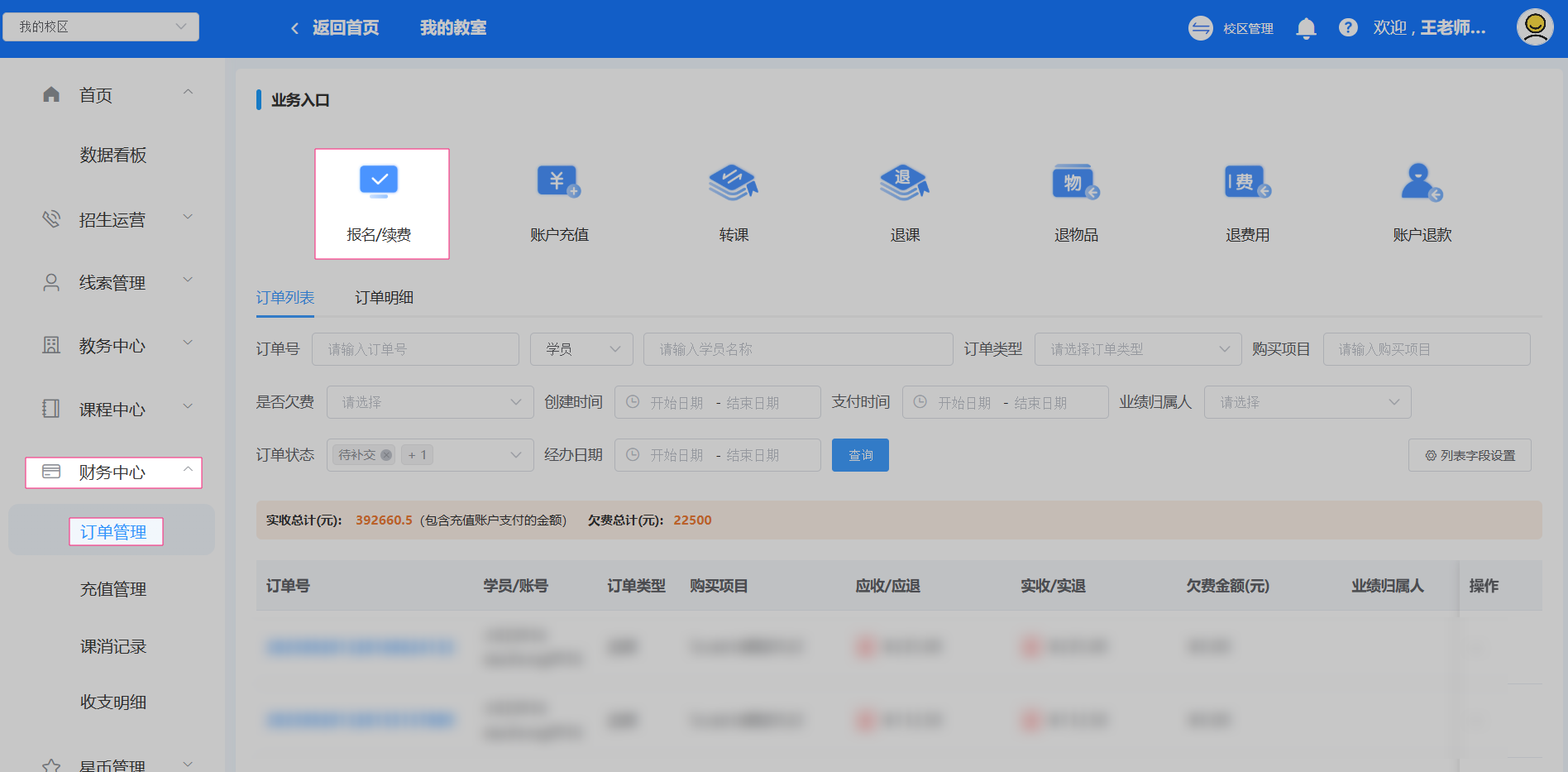
路径2:财务中心,订单管理,点击"报名/续费"按钮。然后输入学员名字或直接下拉选择。

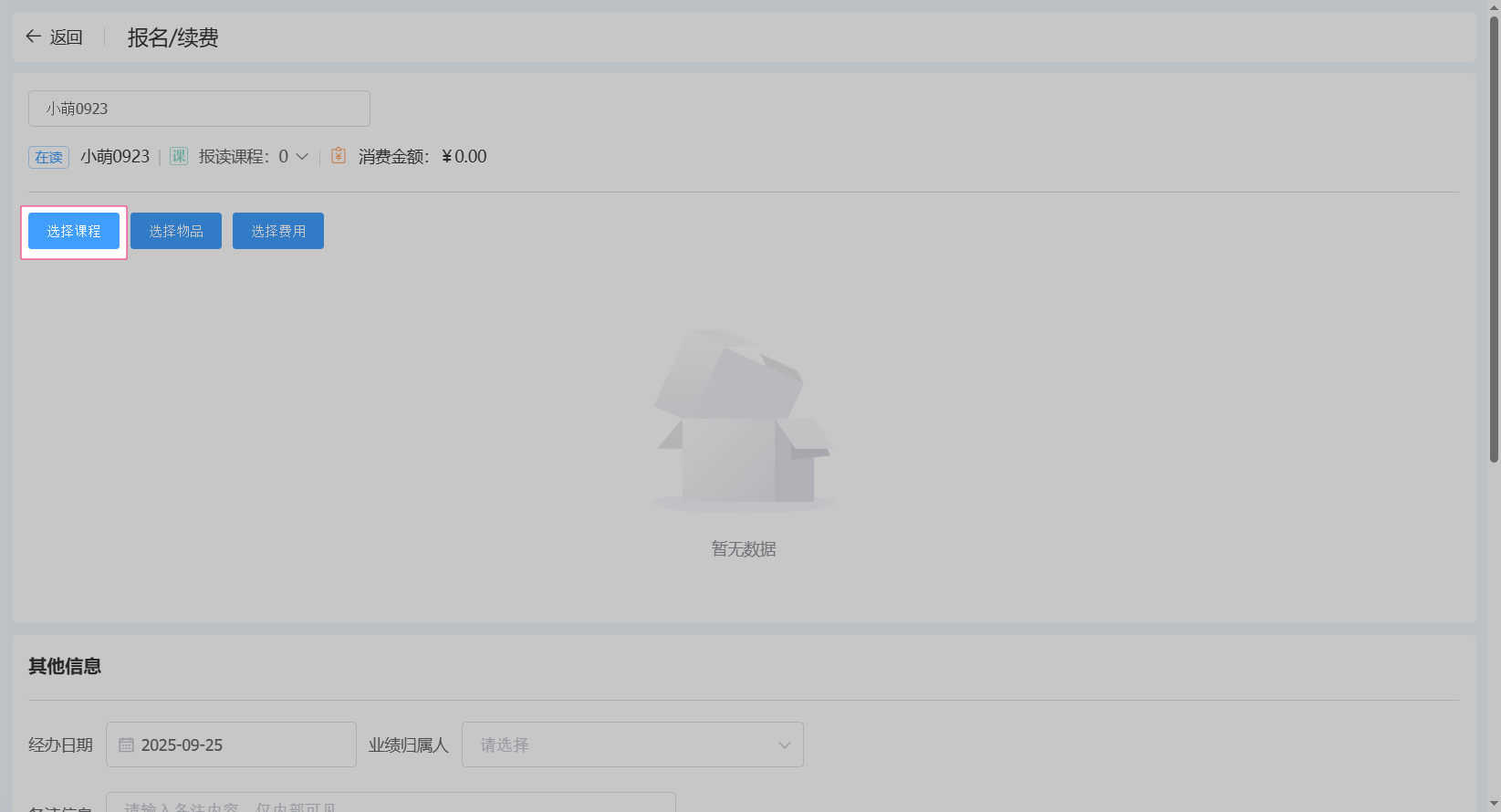
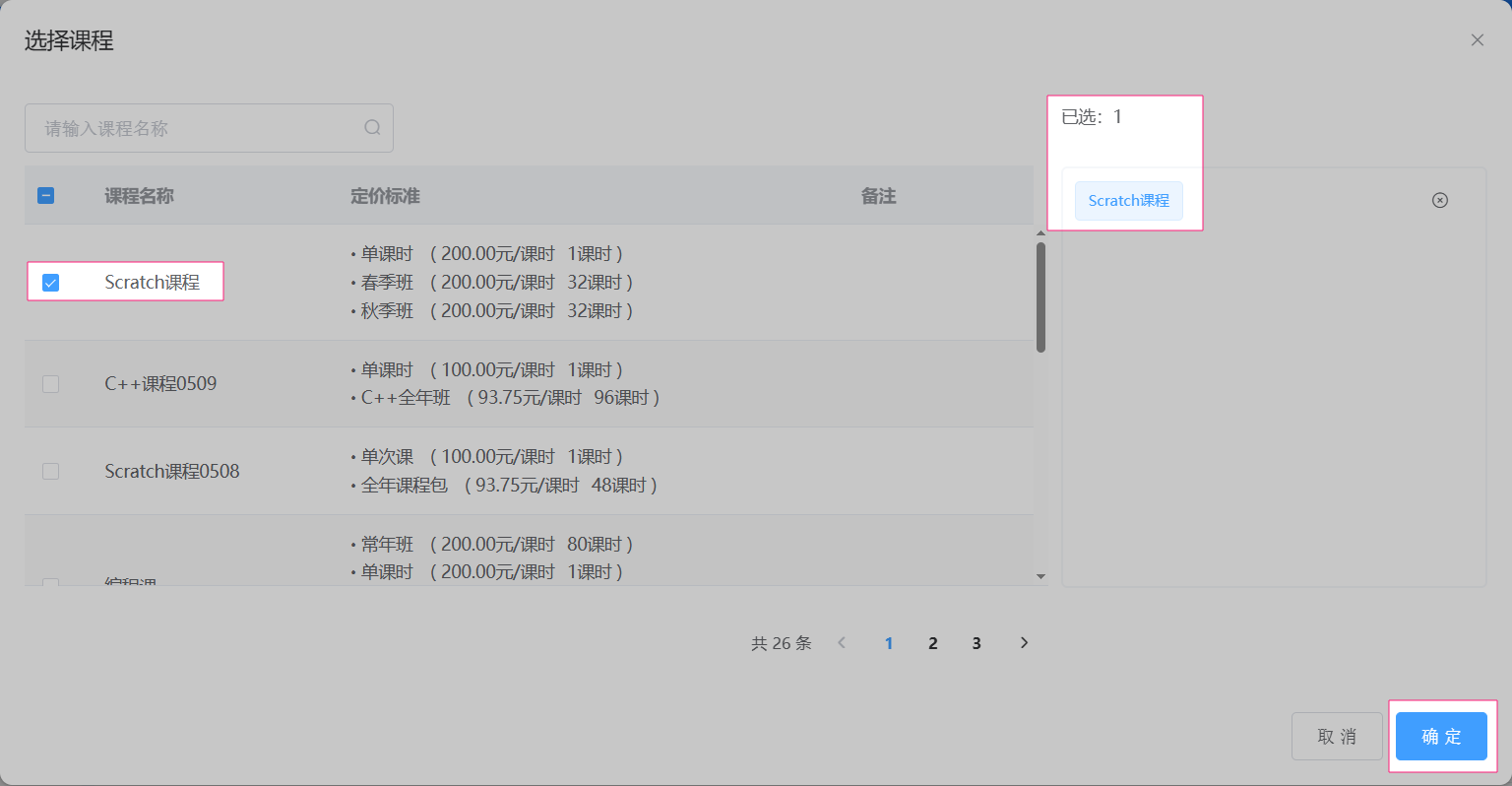
步骤2:选择报名课程
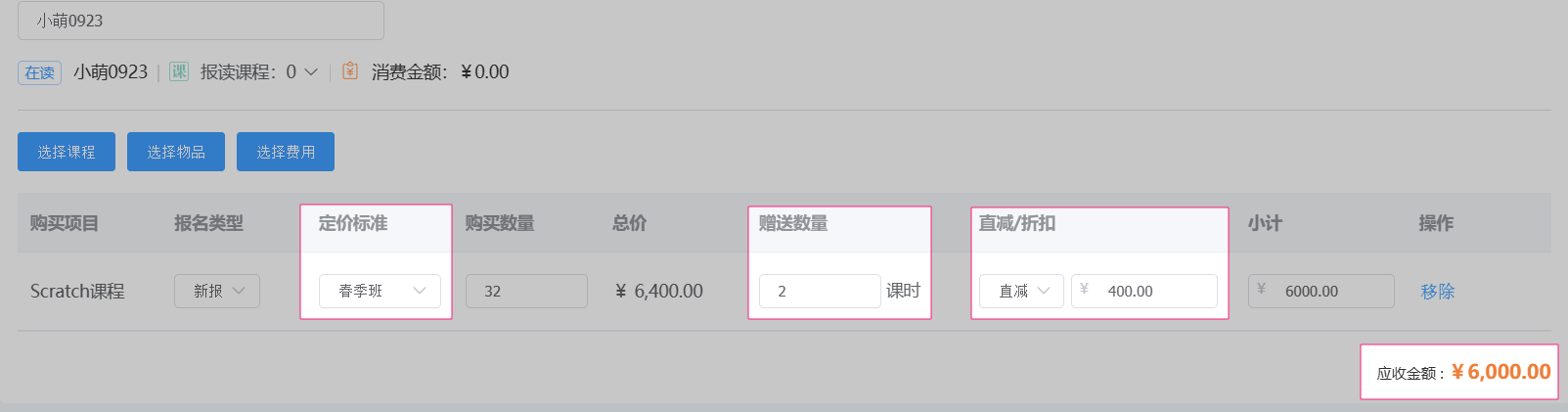
步骤3:下拉选择定价标准,可以考虑是否赠送或直减等操作
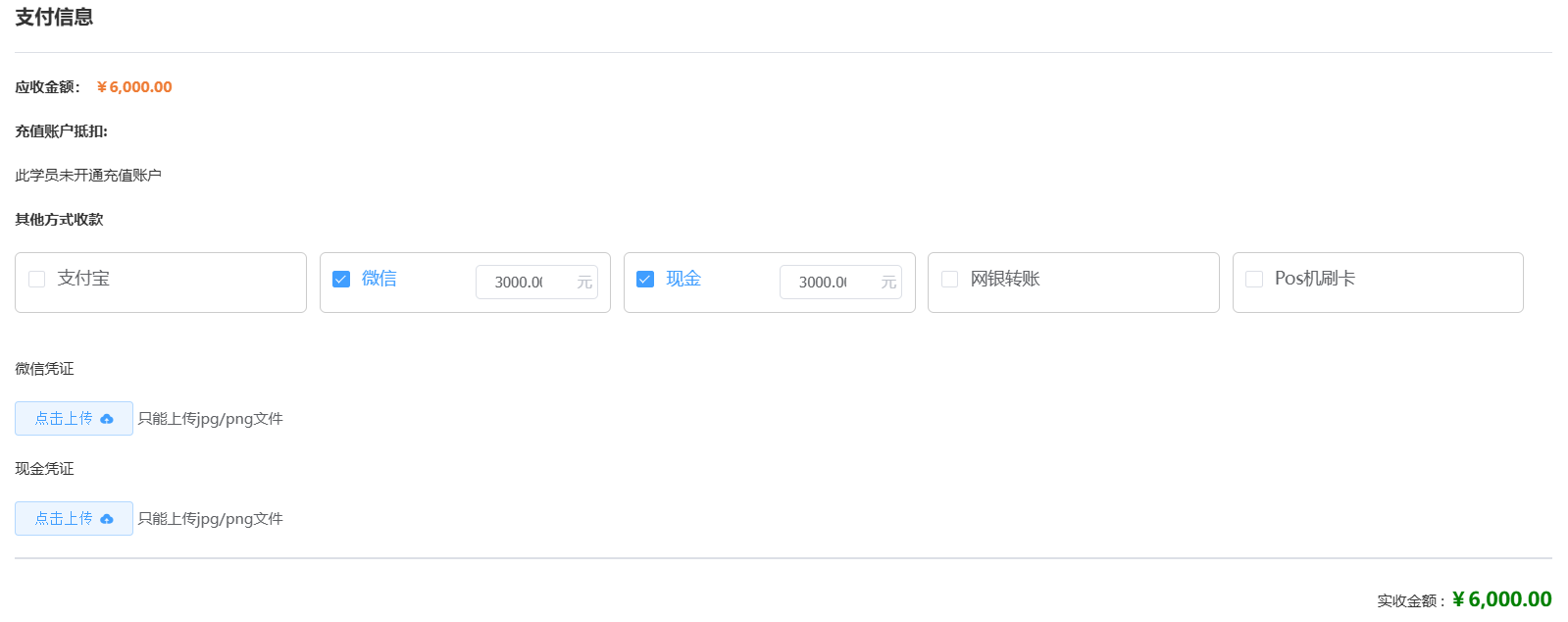
步骤4:支付信息
在这里可以记录哪个账户收的款,方便后续财务对账。
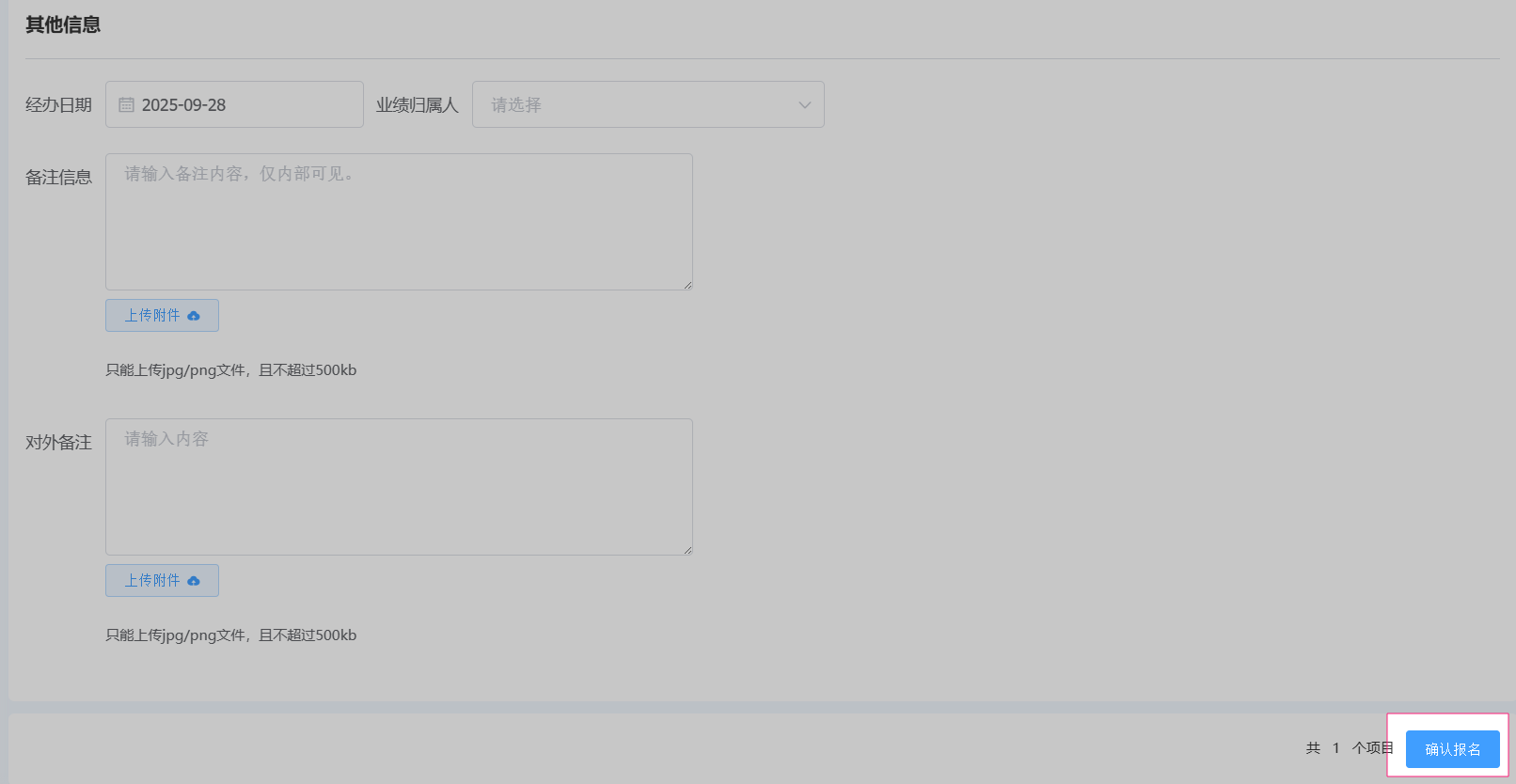
步骤5:其他信息
系统自动记录经办日期,校区也可以录入备注信息,及指定业绩归属人。
确认无误后,点击 确认报名按钮
- 经办时间:指在创建订单时候可以修改。
- 创建时间:指在创建订单时,系统的默认时间,无法修改。
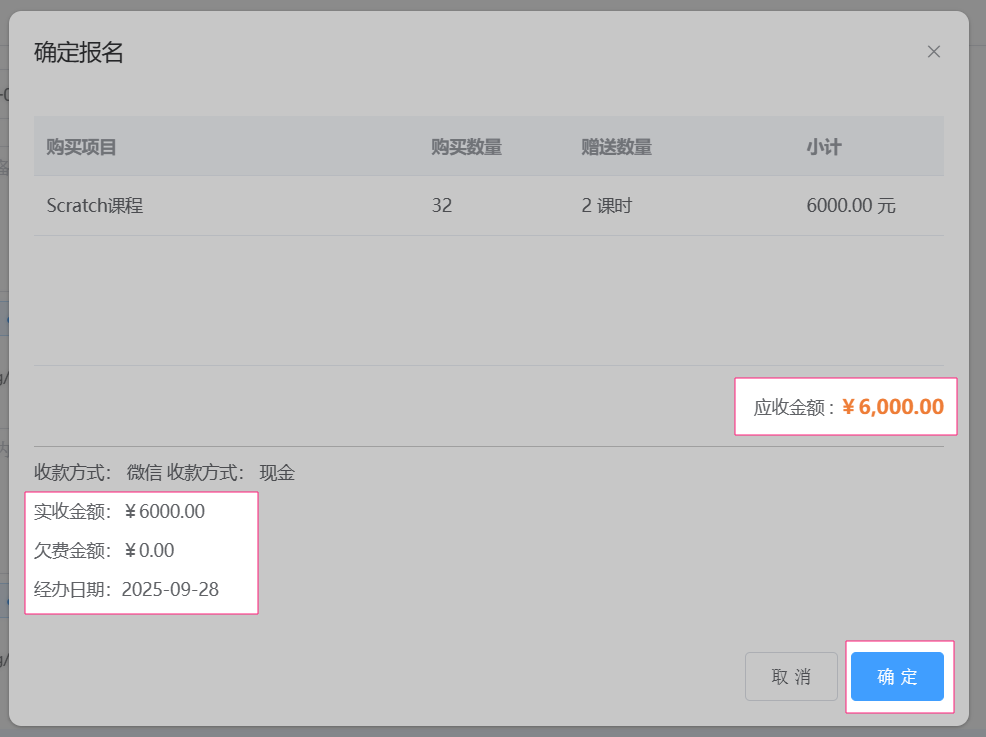
步骤6:二次确认报名信息
确认无误后,点确定按钮
4、创建班级并关联课程商品
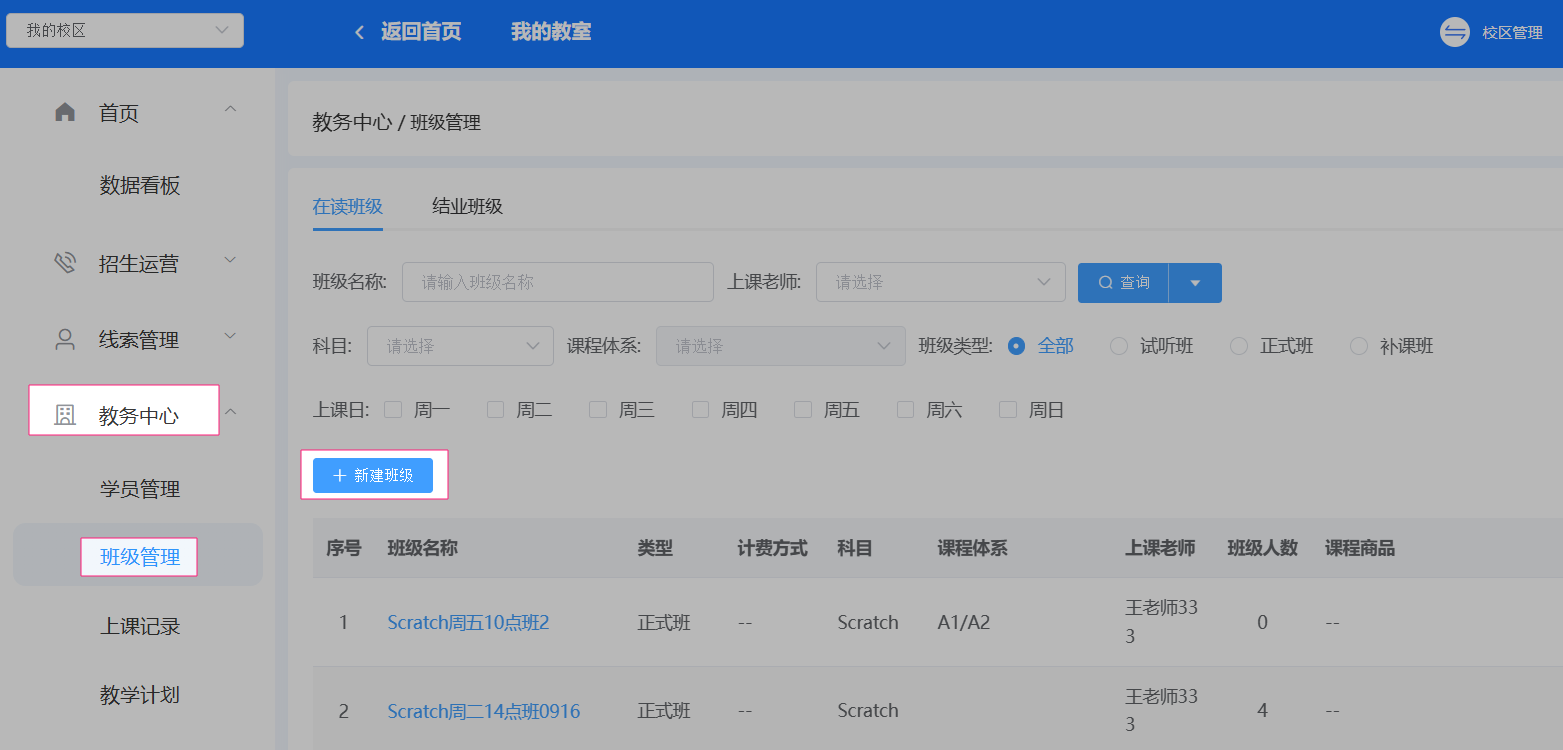
步骤1:教务中心,班级管理,点新建班级按钮
步骤2:选择学科科目,安排上课老师,设置班级名称,关联课程商品,点创建班级按钮。
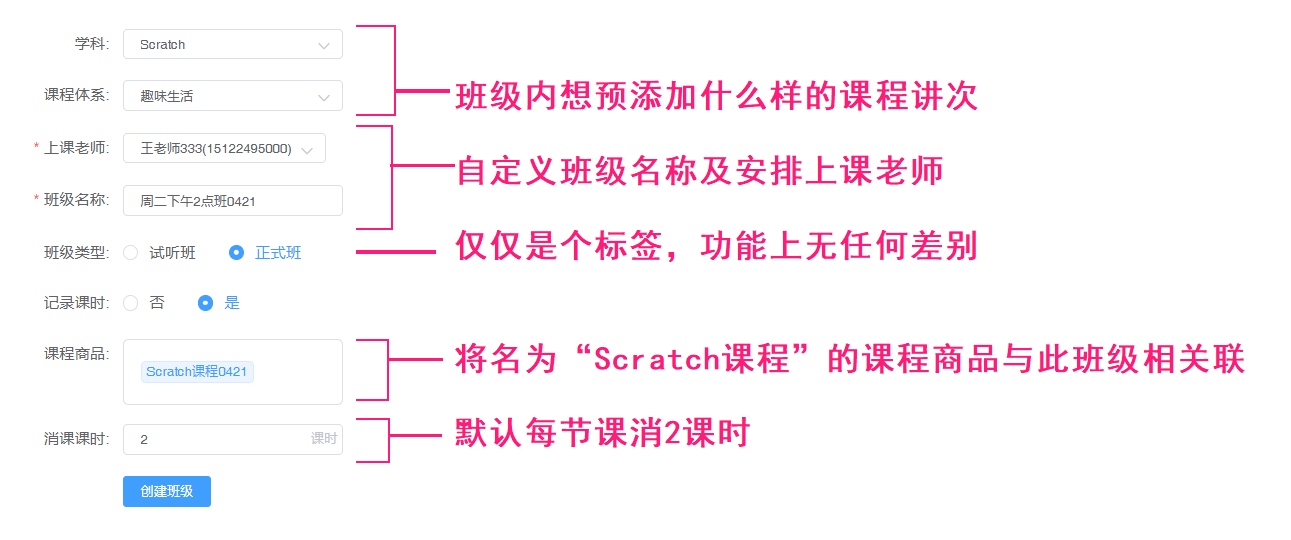
上课老师:设置哪个老师上课
班级类型:仅仅是个标签的作用,功能上无差别
记录课时:选择是(意味着我们采用的是课消上课模式)
课程商品:关联课程商品,意味着班级与这些课程商品相关联。
5、学生分班
由于班级与课程商品进行了关联,那么入班就有了前提条件。就是购买了班级关联商品的学员才可以入班。
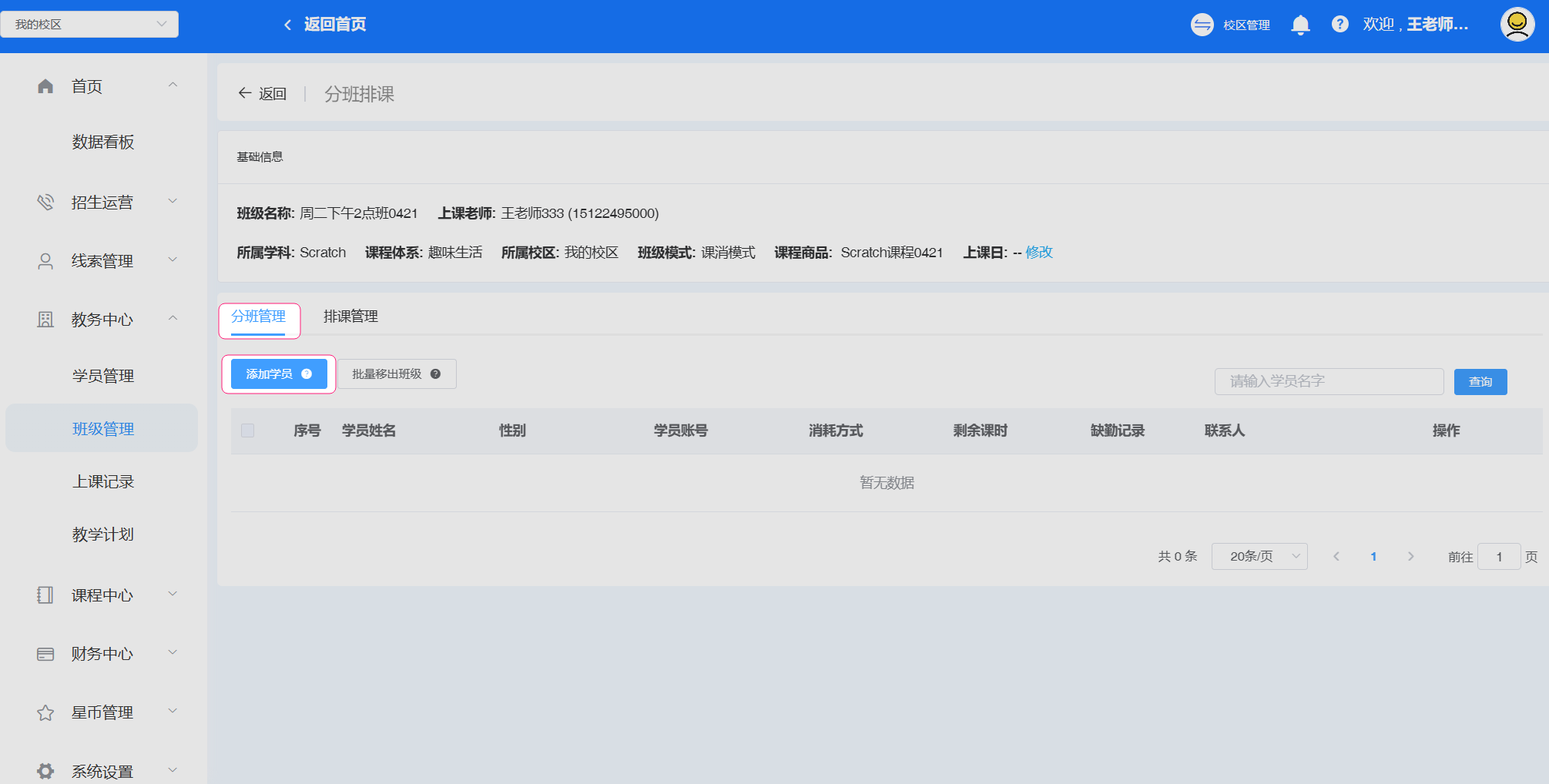
步骤1:教务中心、班级管理、点班级名字进入。
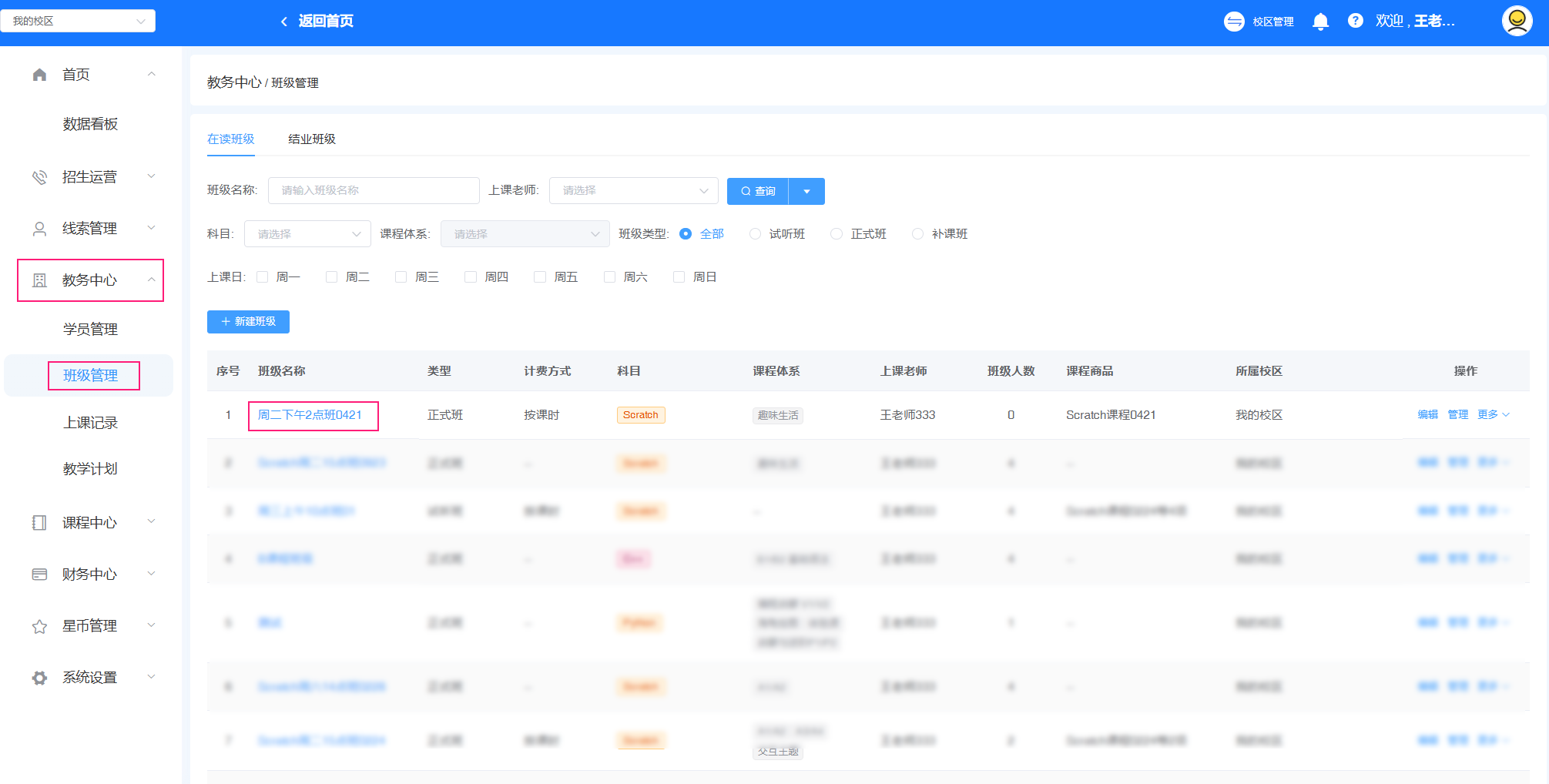
步骤2:点分班管理、添加学员
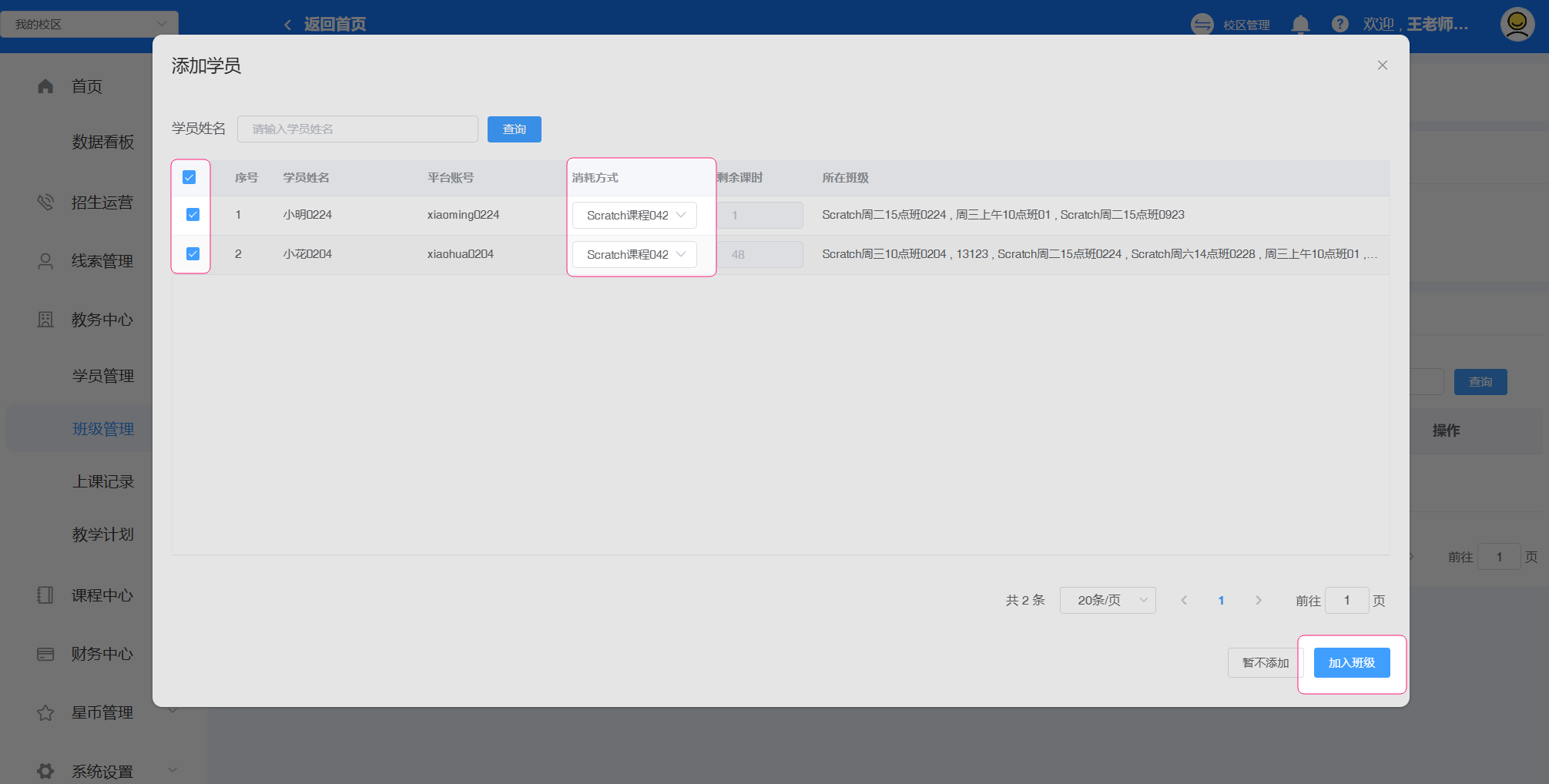
步骤3:这里展示的是购买了本班级关联的课程商品的学员
选中要入班的学员,点击加入班级按钮
6、班级排课
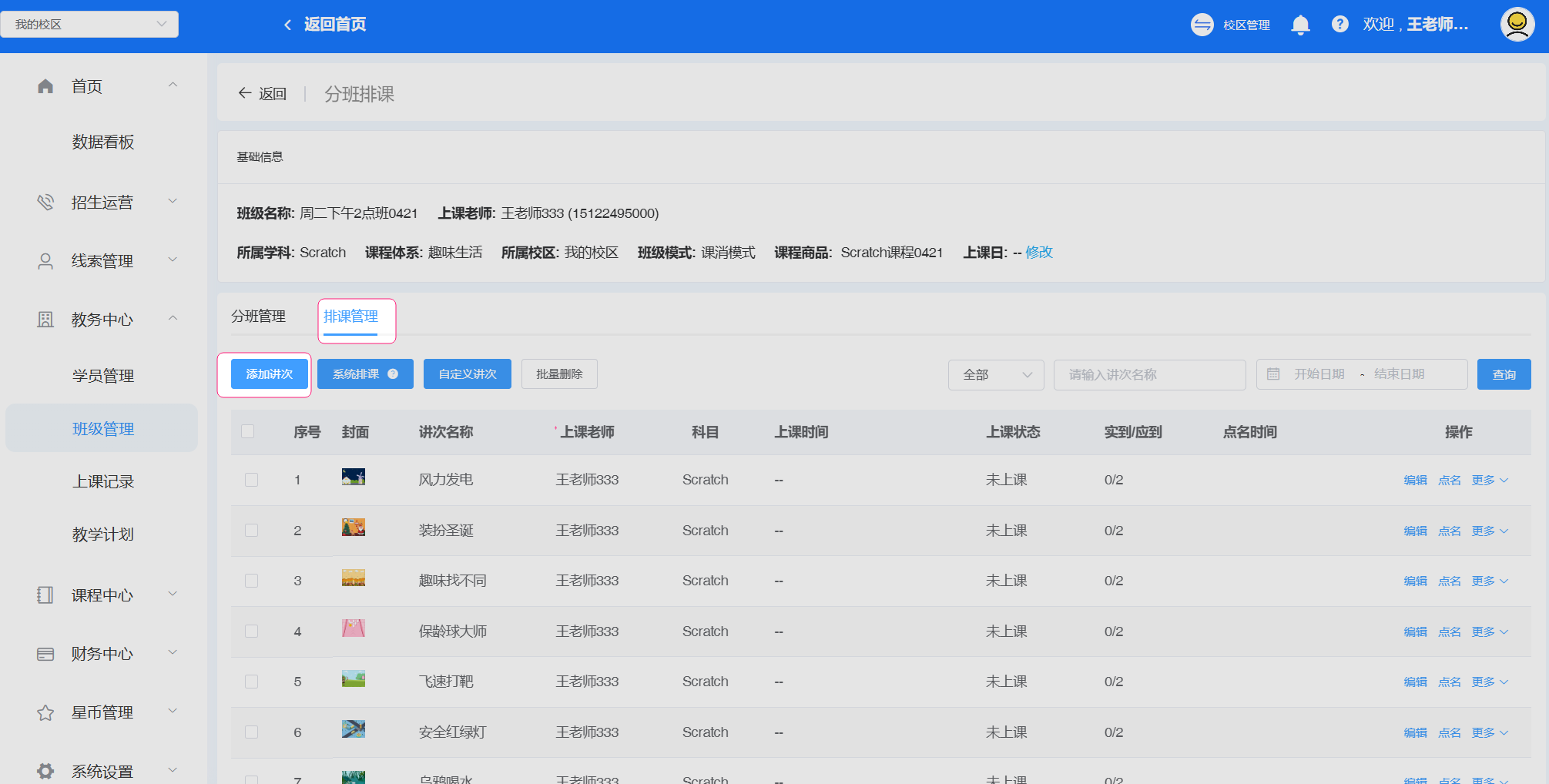
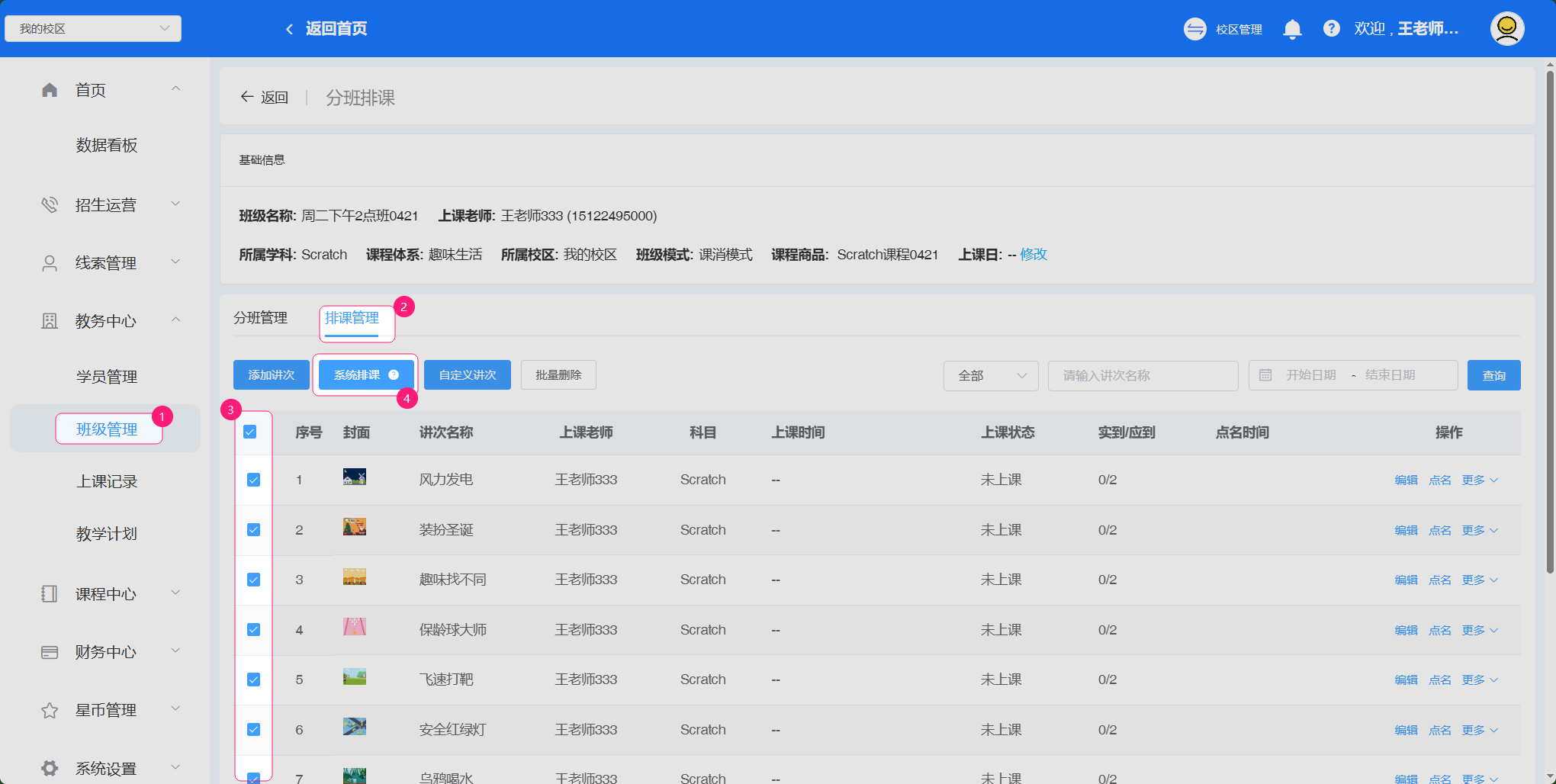
步骤1:进入教务中心、班级管理、找到刚才创建的班级,点击班级名字进入。
步骤2:排课管理,添加讲次
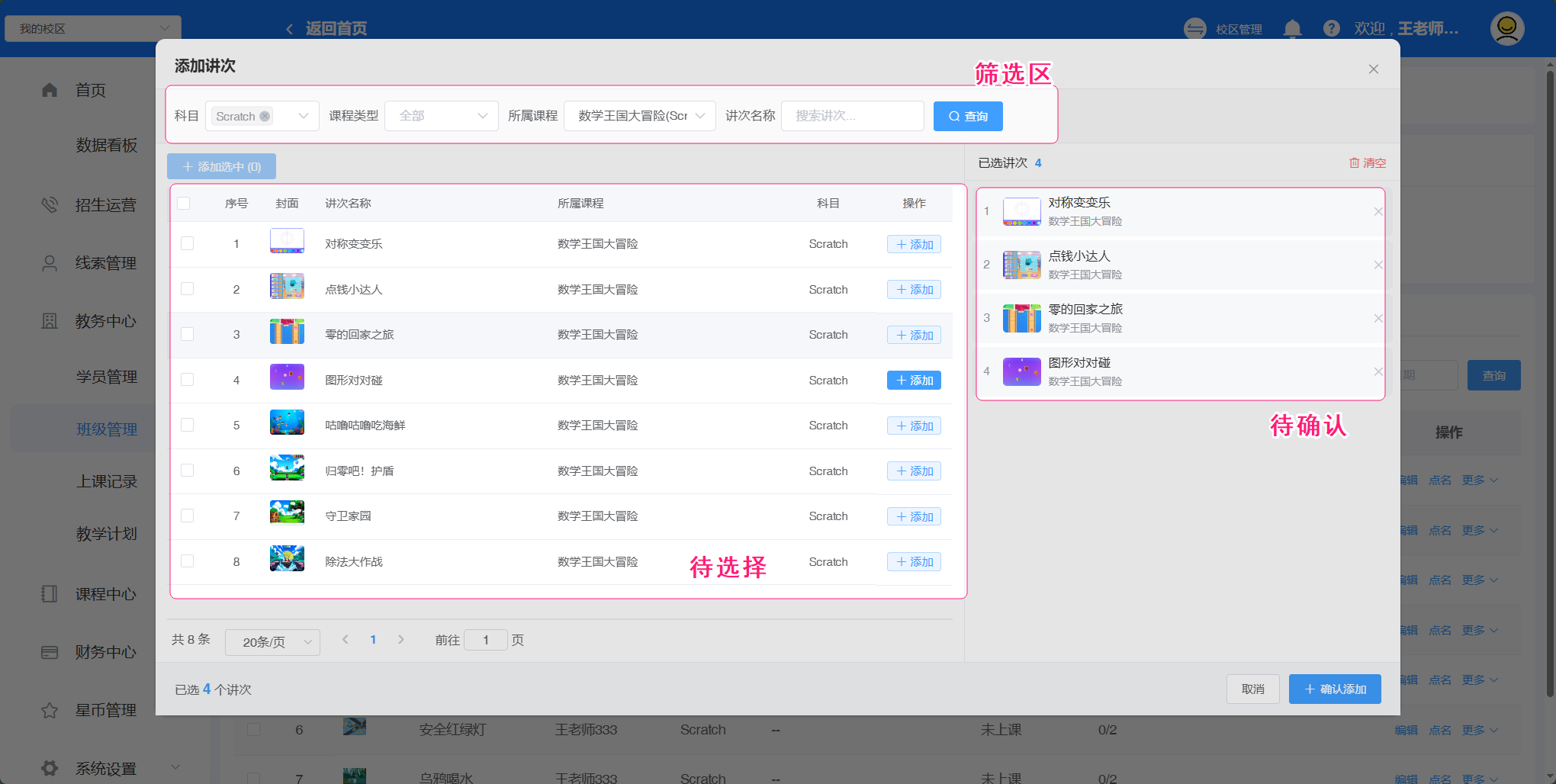
如果这里没有讲次,那么,可以把想上的课程添加进来。
步骤3:筛选出想上的课程,可以单个选择,也可以批量选择。
步骤4:在班级的排课管理内,选中要上的课程,按教学计划做排课操作
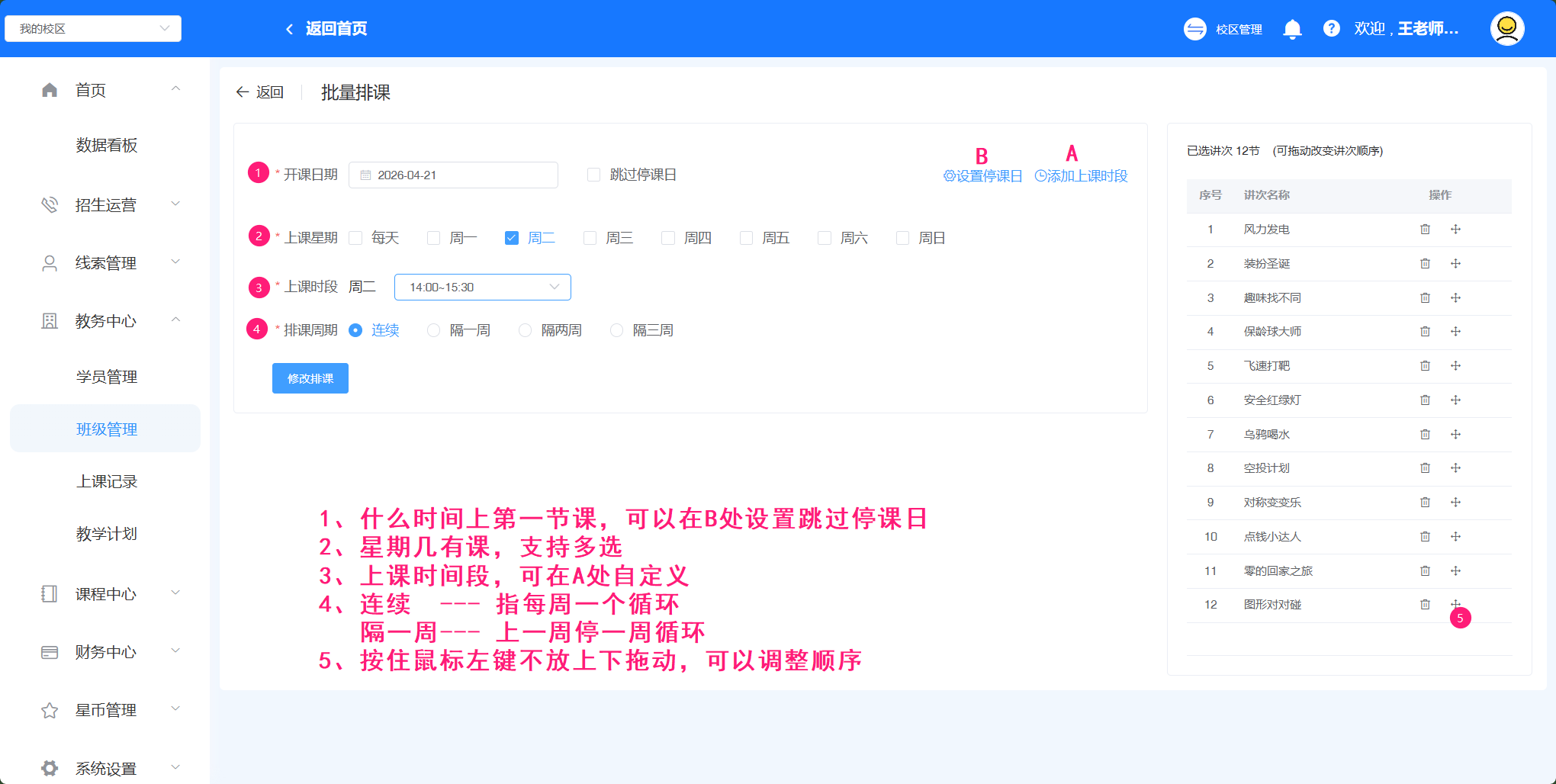
步骤5:完成排课后,每节课都会拥有一个初始的上课时间。
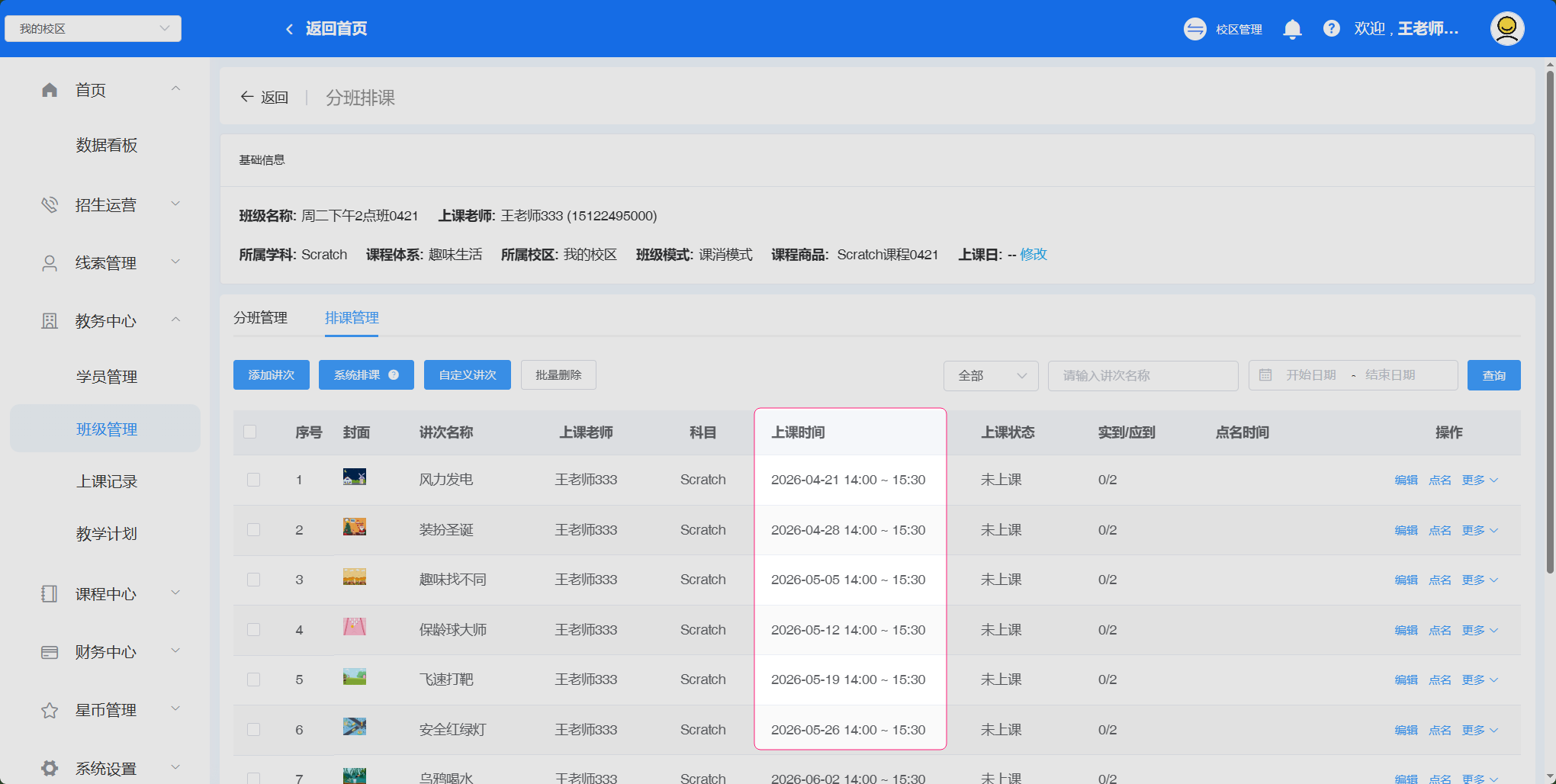
步骤6:同时,系统会自动生成一份教学计划方便后续点名操作。