
快速上课模式(图文)
教务老师负责教学前的准备工作,是校区有序运行的必不可少的组成部分。包括学员的录入,班级的创建,分班及排课等。
快速上课模式操作路线:分配学生账号、创建班级、学生分班、班级排课、点名签到解锁模板、学生上课。
注:如果校区使用本系统想统计学员消课情况,本文不适用,须跳转至课消上课模式(图文)
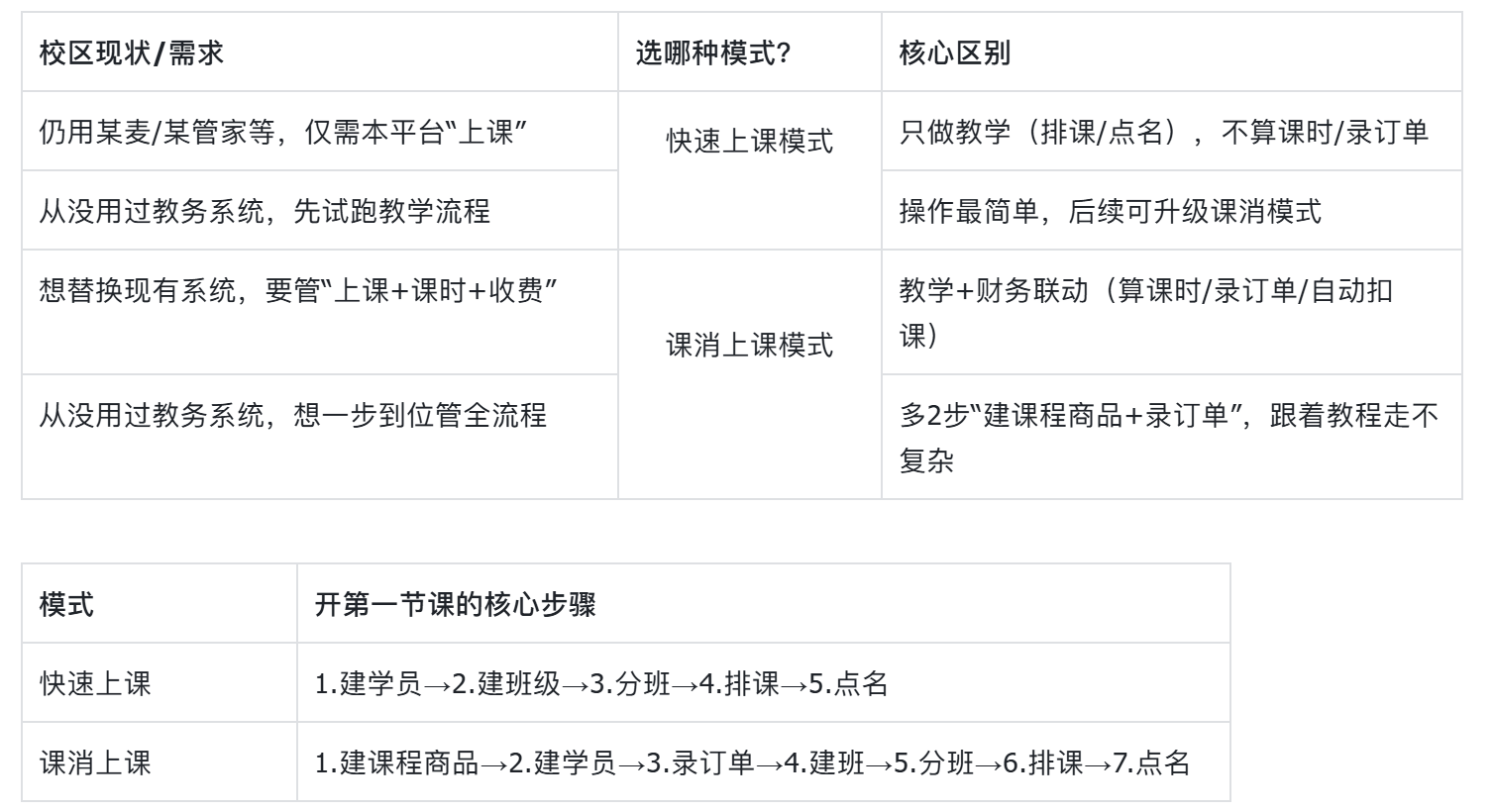
结合校区实际场景,按下表选择适合的模式。可以更顺利的上手平台。
1.1 分配学生账号
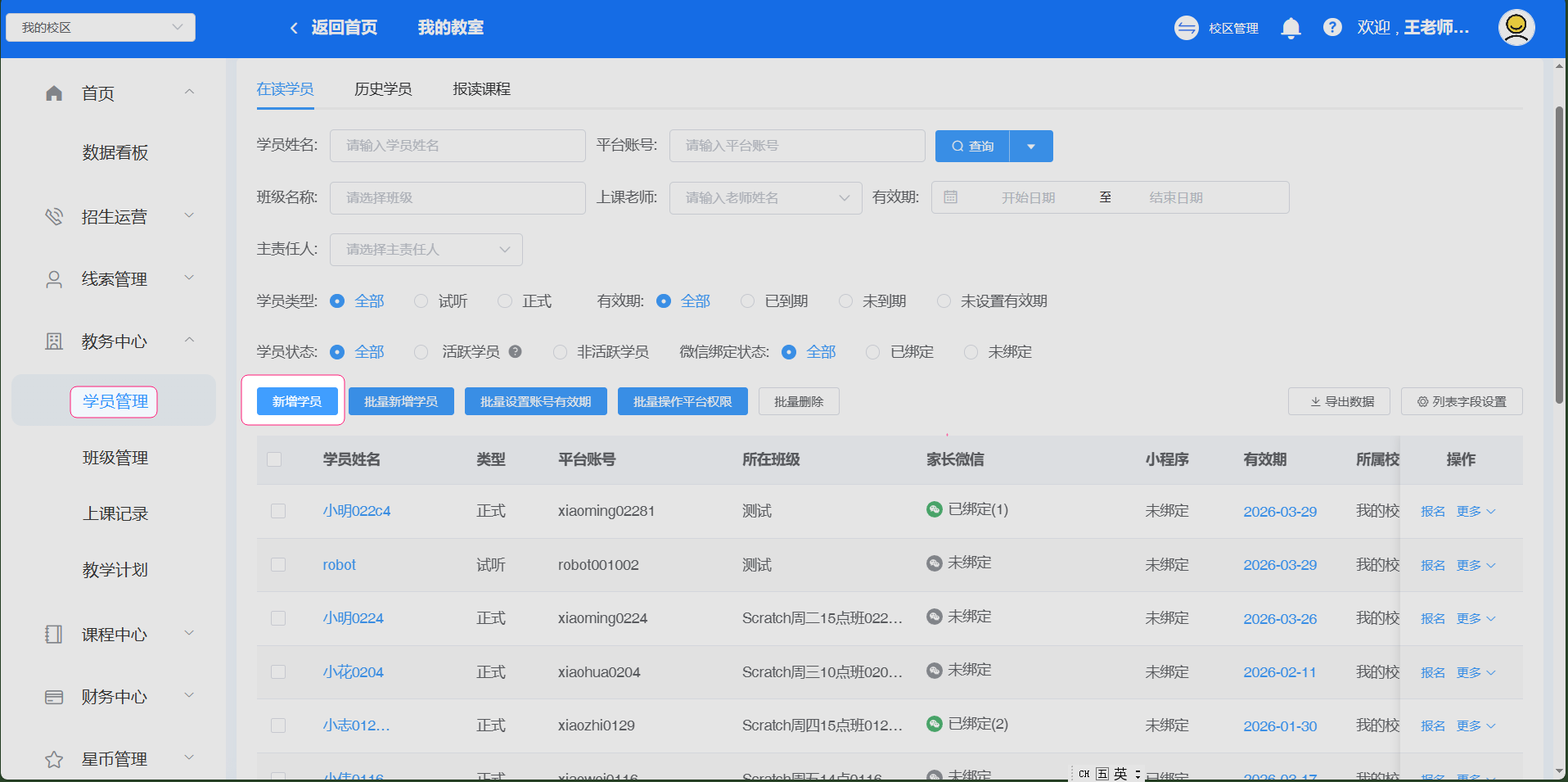
步骤1:进入教务中心,学员管理,点击新增学员。
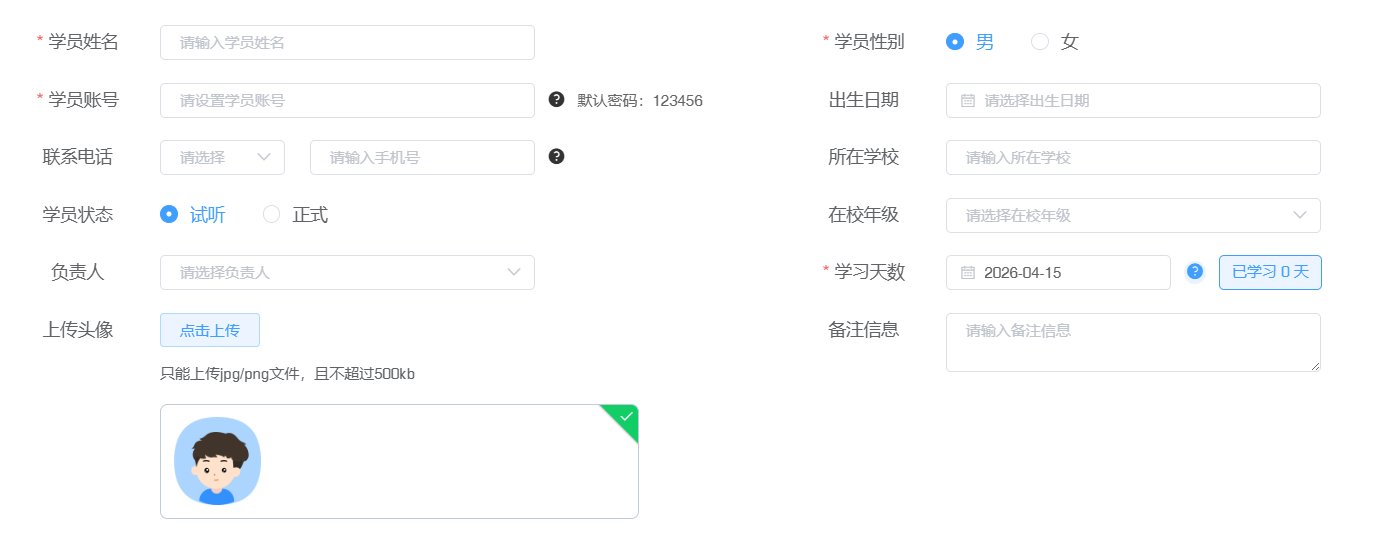
步骤2:填写基础信息
- 学生姓名及账号
- 学生账号可以是学生姓名的汉语拼音,也可以是家长手机号。默认密码是123456
- 学生账号全平台唯一,类似于身份证号码,所以需要避免与其他校区的账号产生冲突。
- 学员账号为6-20位字母或数字组成,不能包含特殊字符,推荐以学员家长手机号作为平台账号
- 联系电话:可以填写家长的电话,方便下一步的关联小程序操作。
- 学员状态:仅仅是个标签,在功能上无任何差别。
- 负 责 人:为学员指定一个主负责人。
- 基础信息:包括出生日期、所在学校、在校年级(方便校区对学员提供更细致的服务)
- 学习天数:方便记录学生在校区学习的时长天数,便于看到自己每天的成长状态。
步骤3:设置学生账号权限后点录入学员
学生账号的权限控制

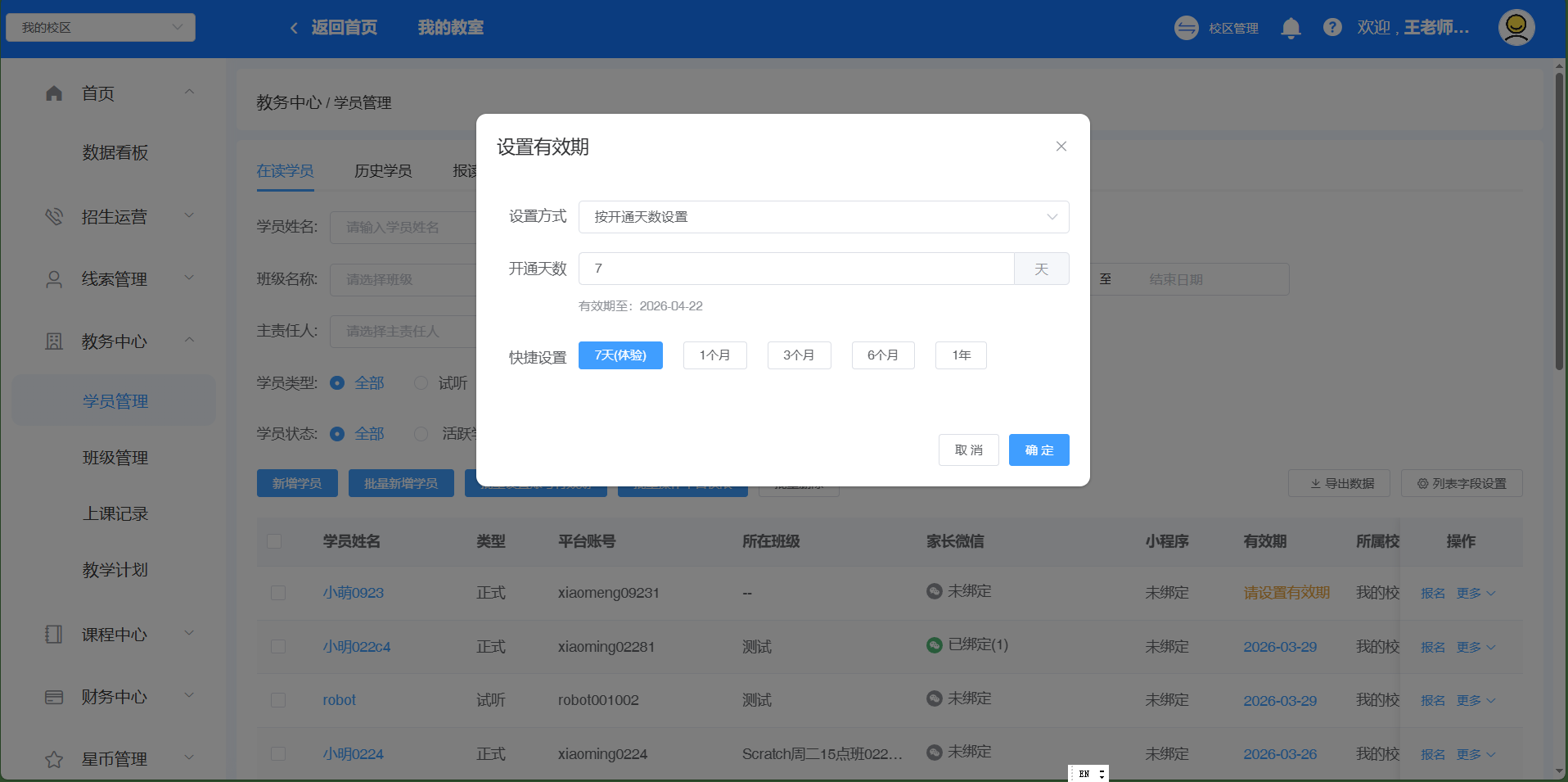
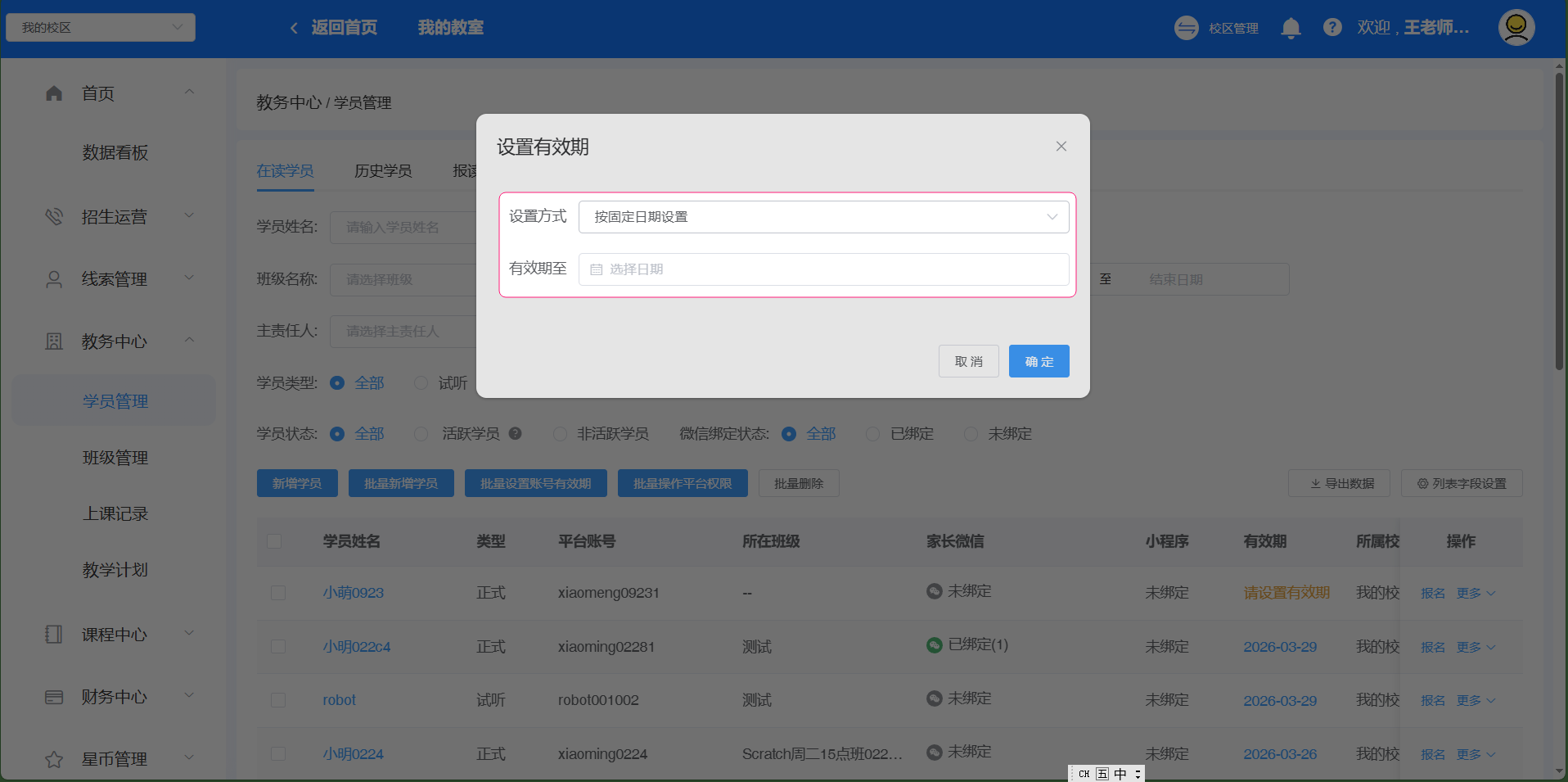
步骤4:设置有效期
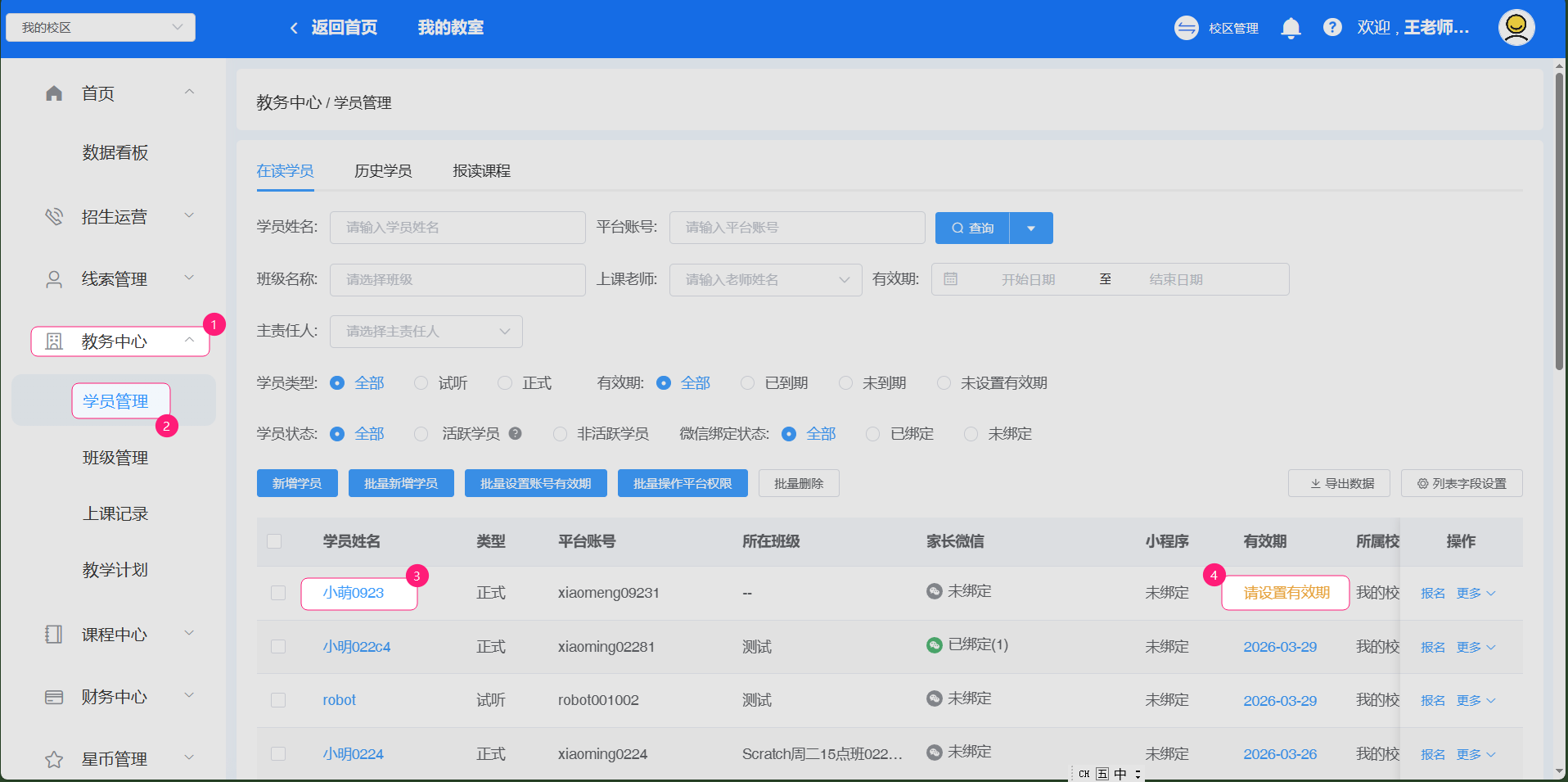
在教务中心,学员管理,找到目标学员,单击设置有效期按钮设置截止日期。
从点确定按钮时刻开始,至截止日期的24点之前,学生均可以登录平台。
- 按开通天数设置
指给当前学生账号加几天的使用时长。 - 按固定日期设置
指将账号设置在几月几号之前可用。
1.2 创建班级
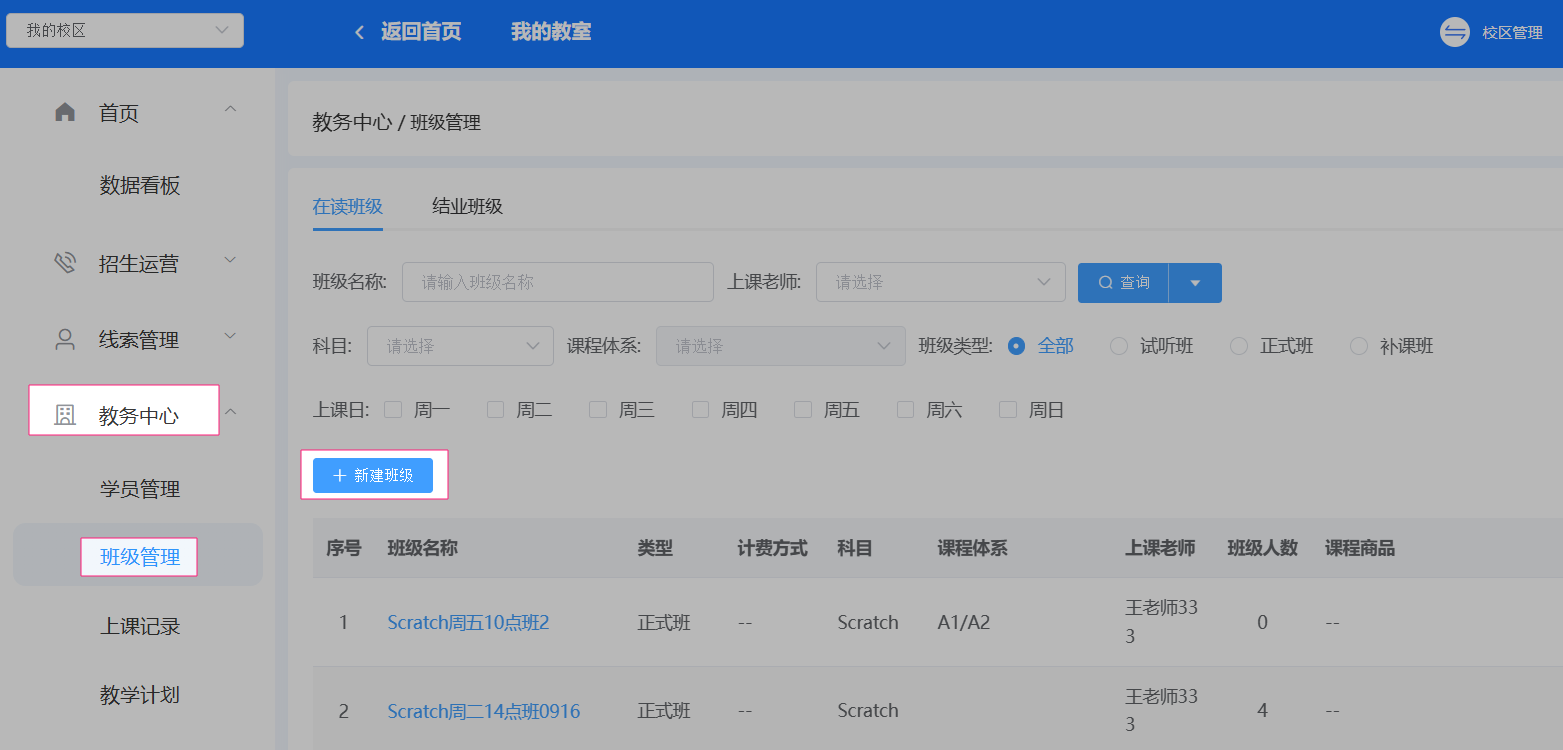
步骤1:教务中心,班级管理,点新建班级按钮
步骤2:选择学科科目,安排上课老师,设置班级名称。点创建班级按钮。
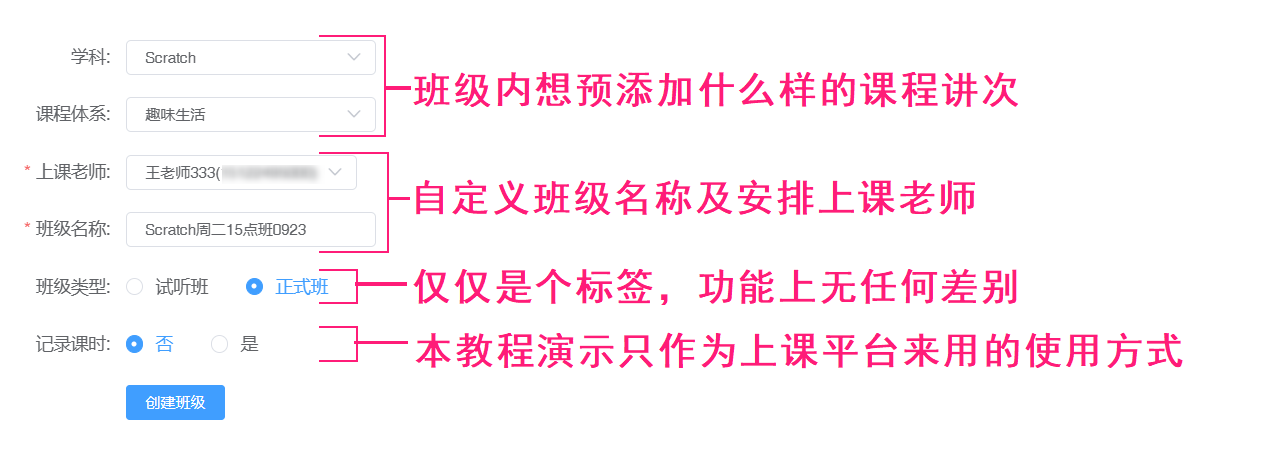
上课老师:设置哪个老师上课
班级类型:仅仅是个标签的作用,功能上无差别
记录课时:选择否(意味着我们采用的是快速上课模式)
1.3 学生分班
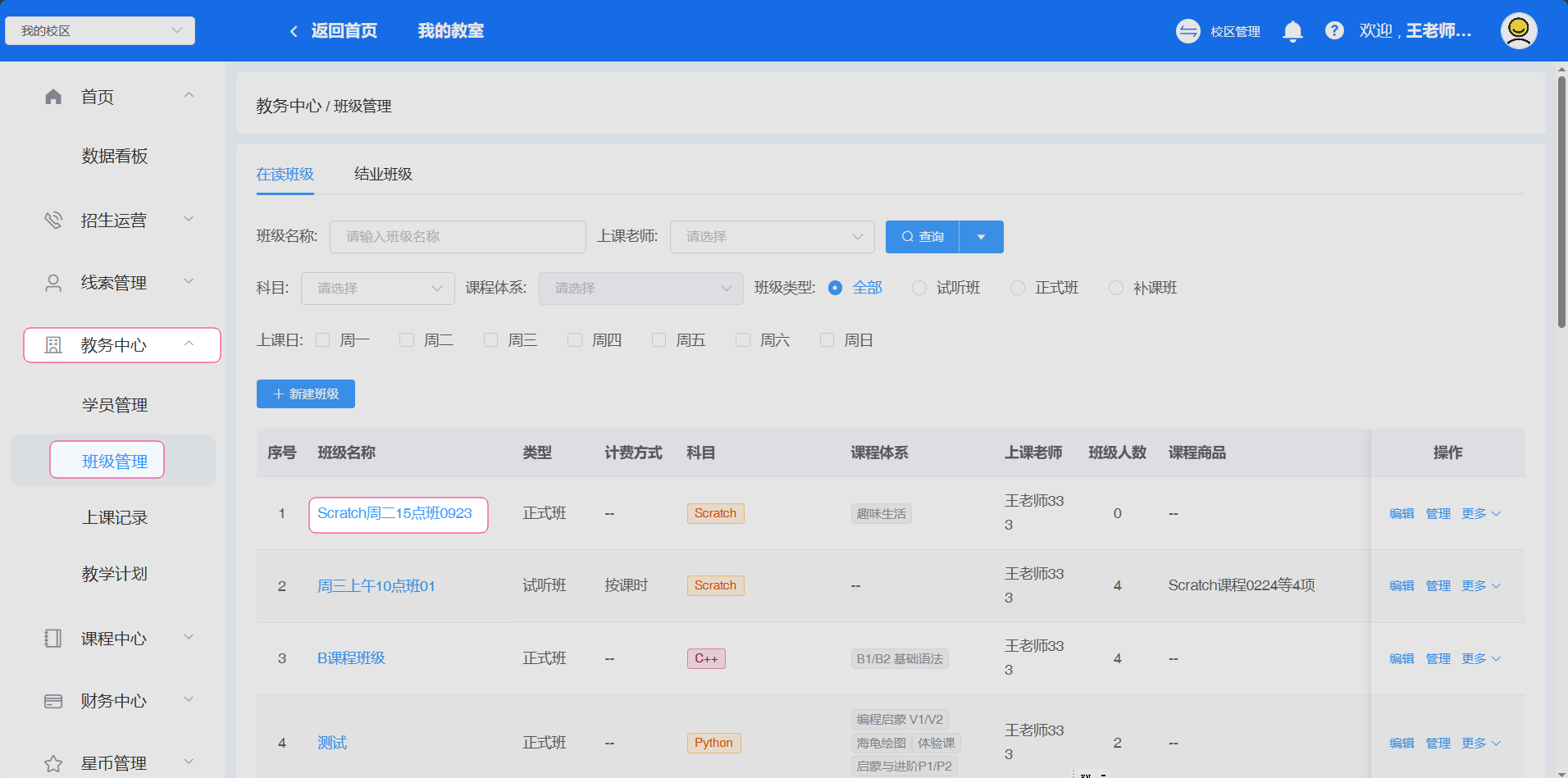
步骤1:进入教务中心、班级管理、找到刚才创建的班级,点击班级名字进入。
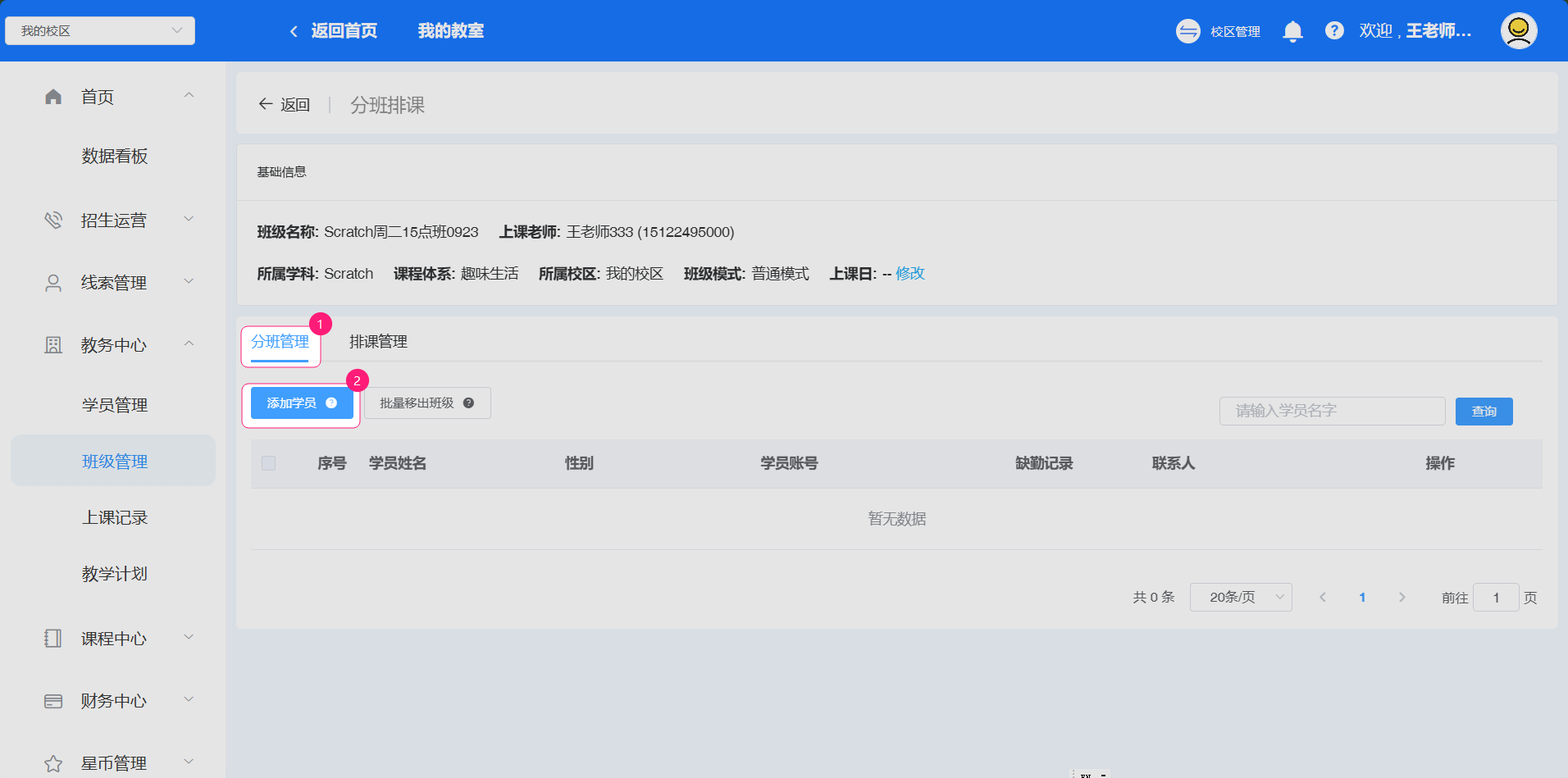
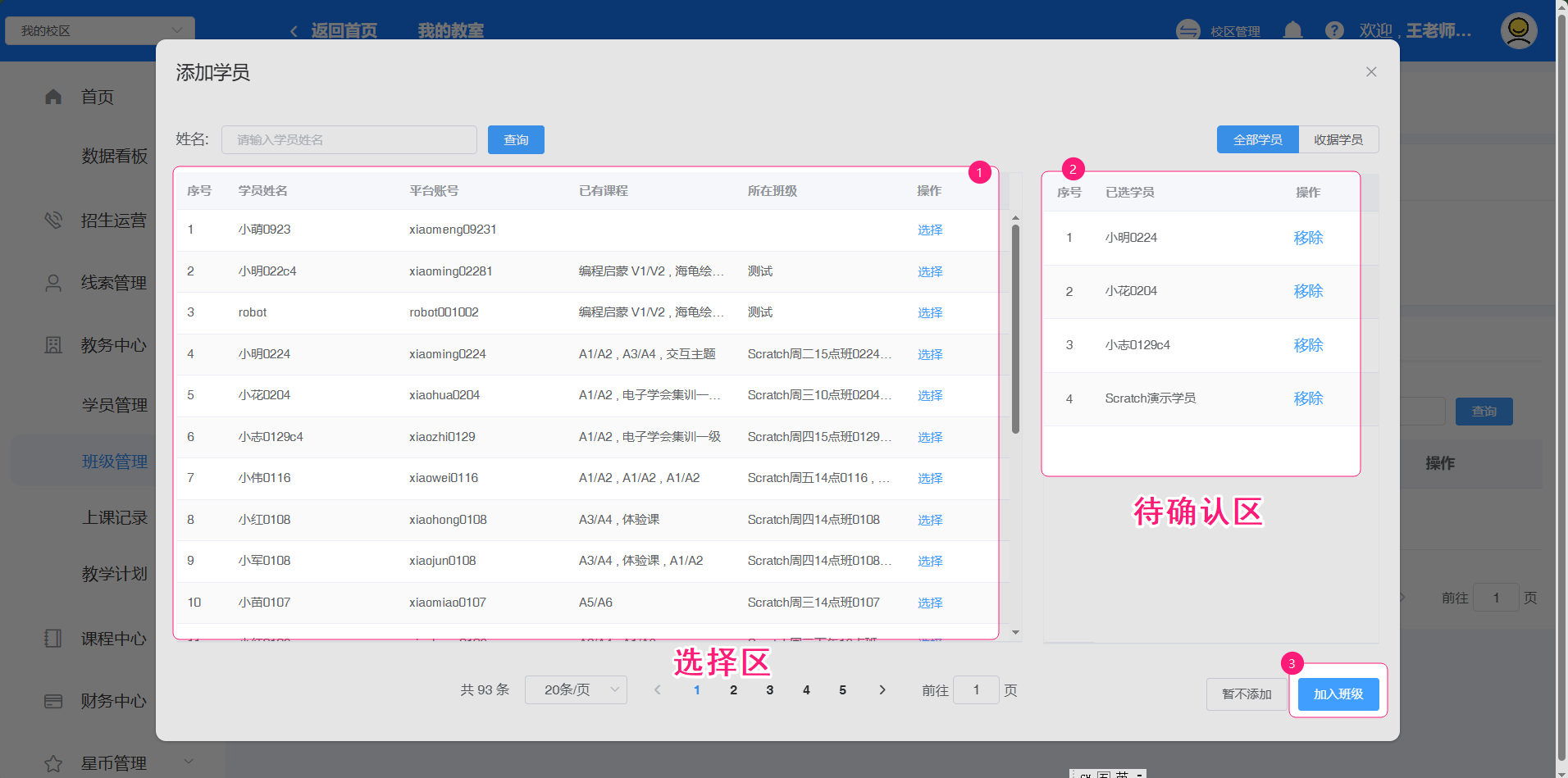
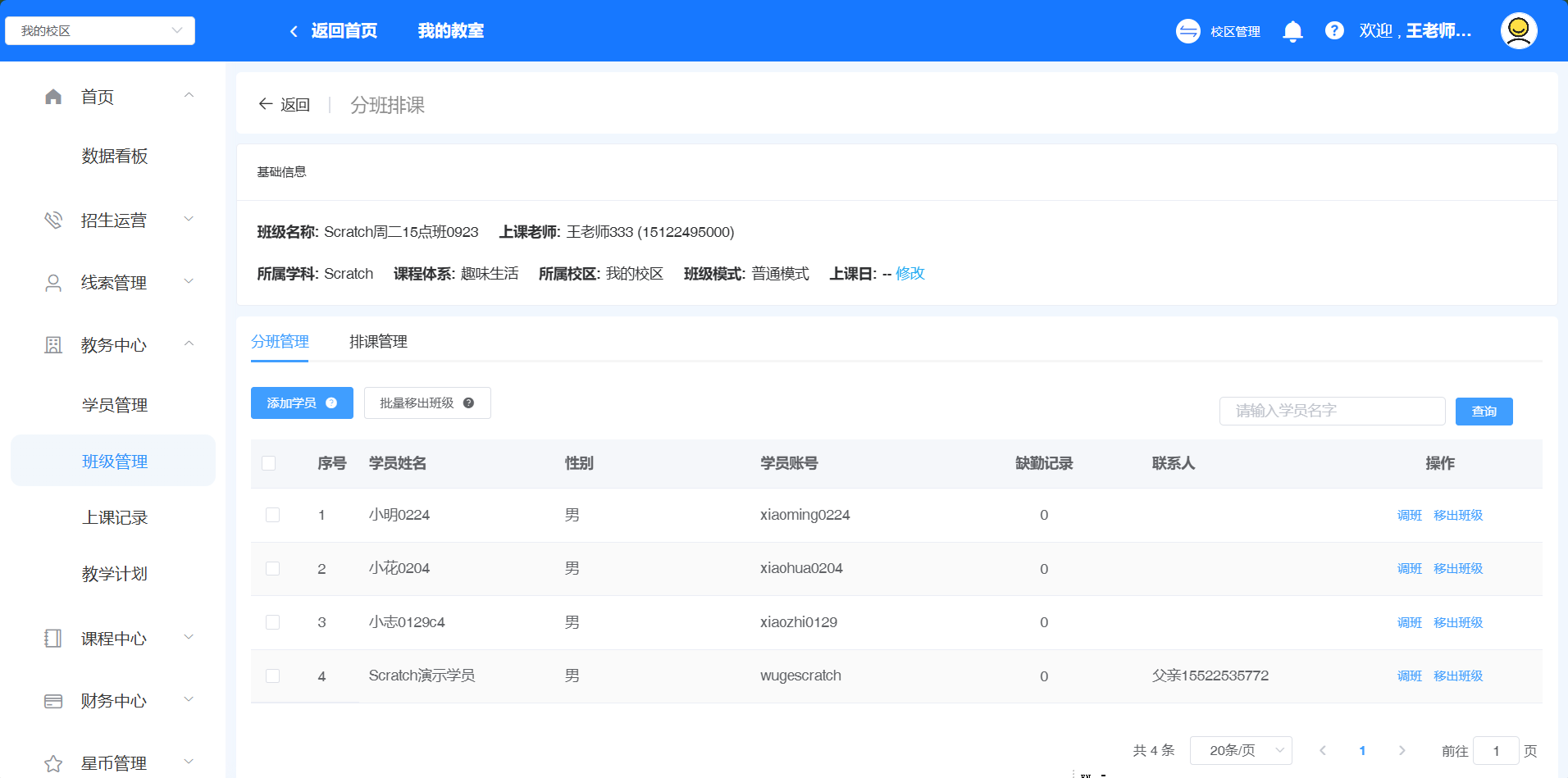
步骤2:在分班管理页面,点添加学员。选中要入班的学员,加入班级。
1.4 班级排课
步骤1:进入教务中心、班级管理、找到刚才创建的班级,点击班级名字进入。
步骤2:排课管理,添加讲次
如果在创建班级时没有预添加的讲次,那么,可以点添加讲次按钮,自由添加新的讲次。
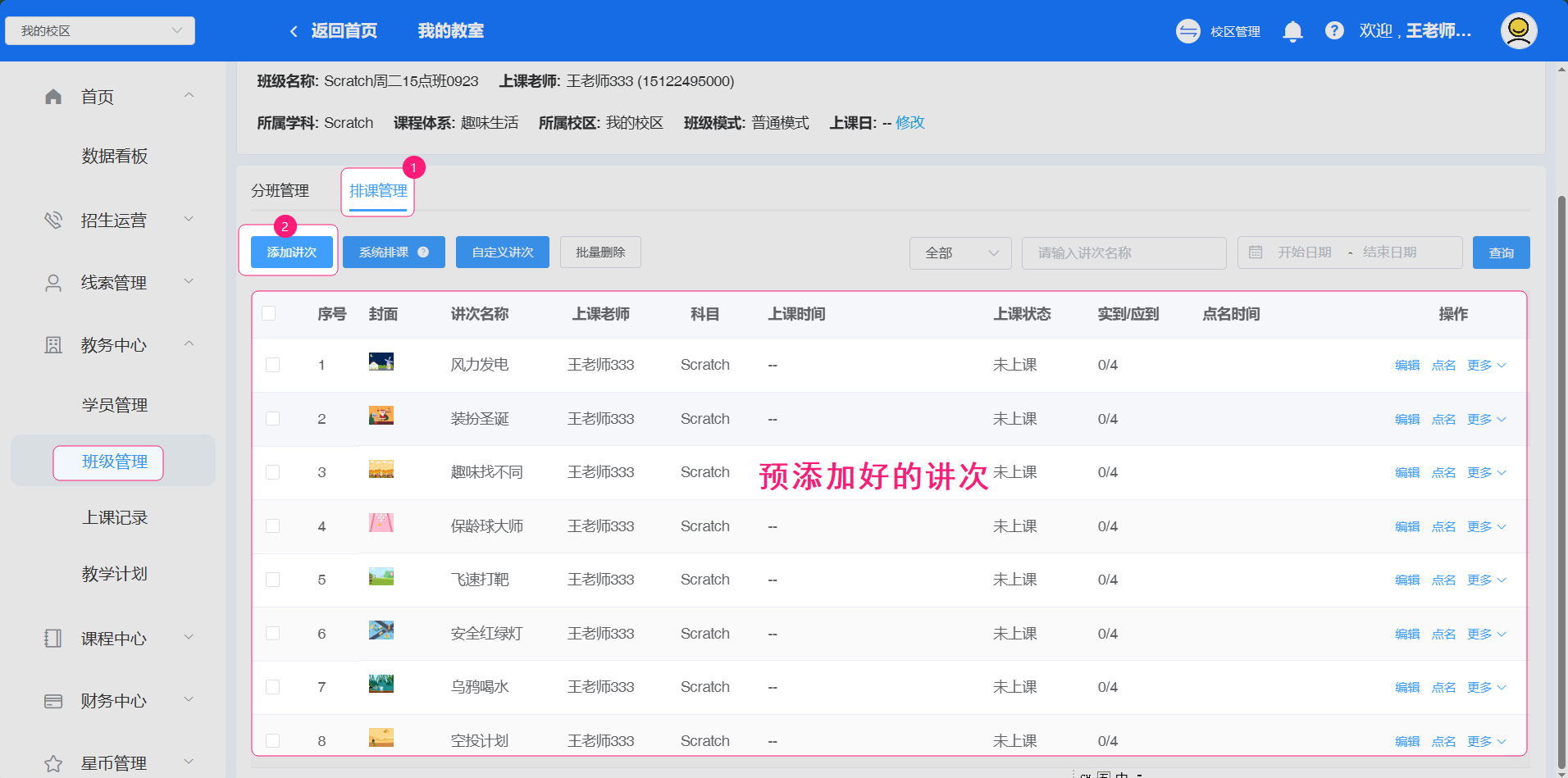
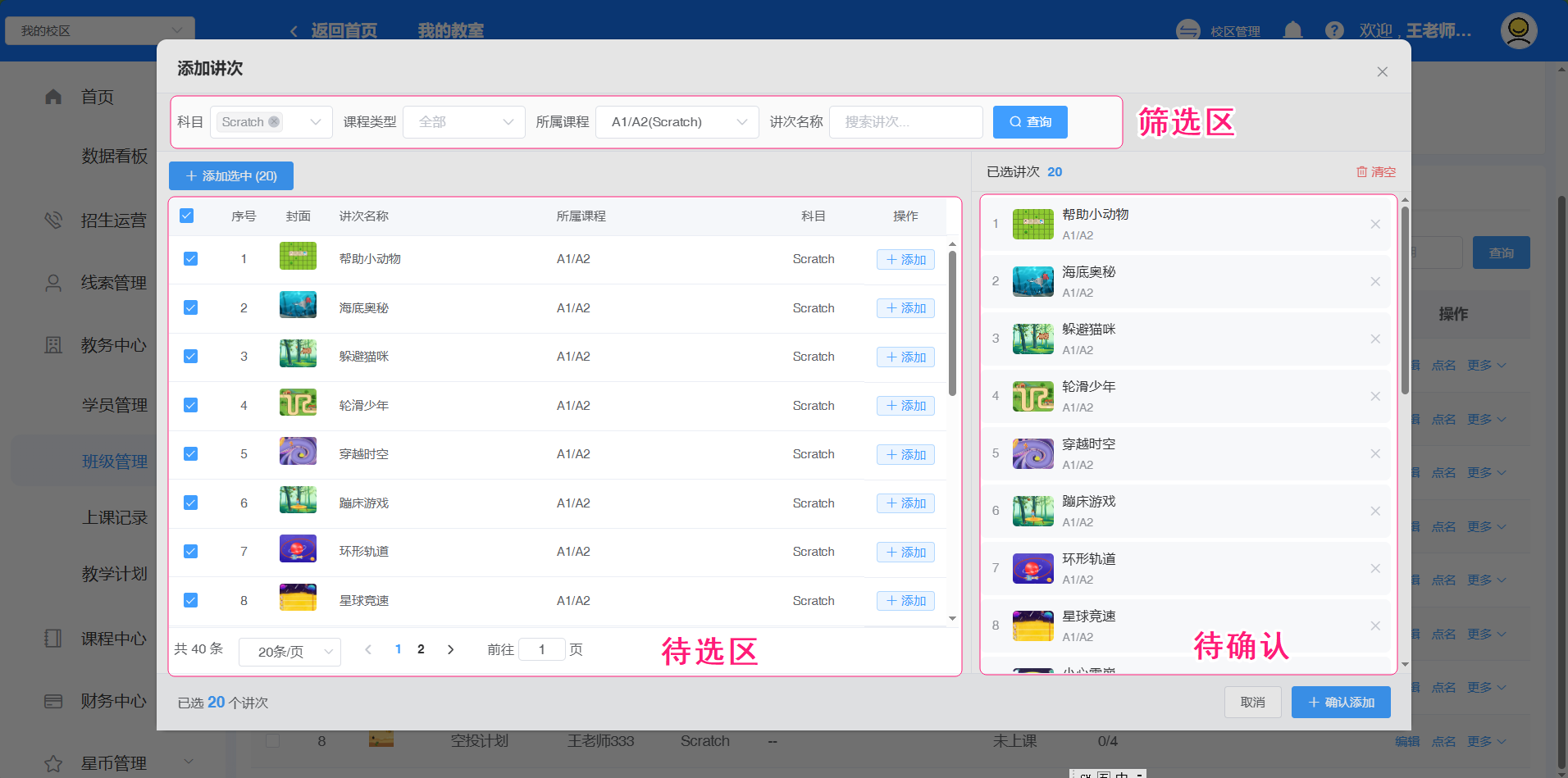
步骤3:筛选出想上的课程,可以单个选择,也可以批量选择。
- 也可以添加多科目的讲次进入此班级(比如Python讲次、C++讲次)。
- 如果临时上一些短期课程,或考级课程,可以在筛选出来后进行添加。
- 如果上校区自己的课程,可以添加自定义讲次。
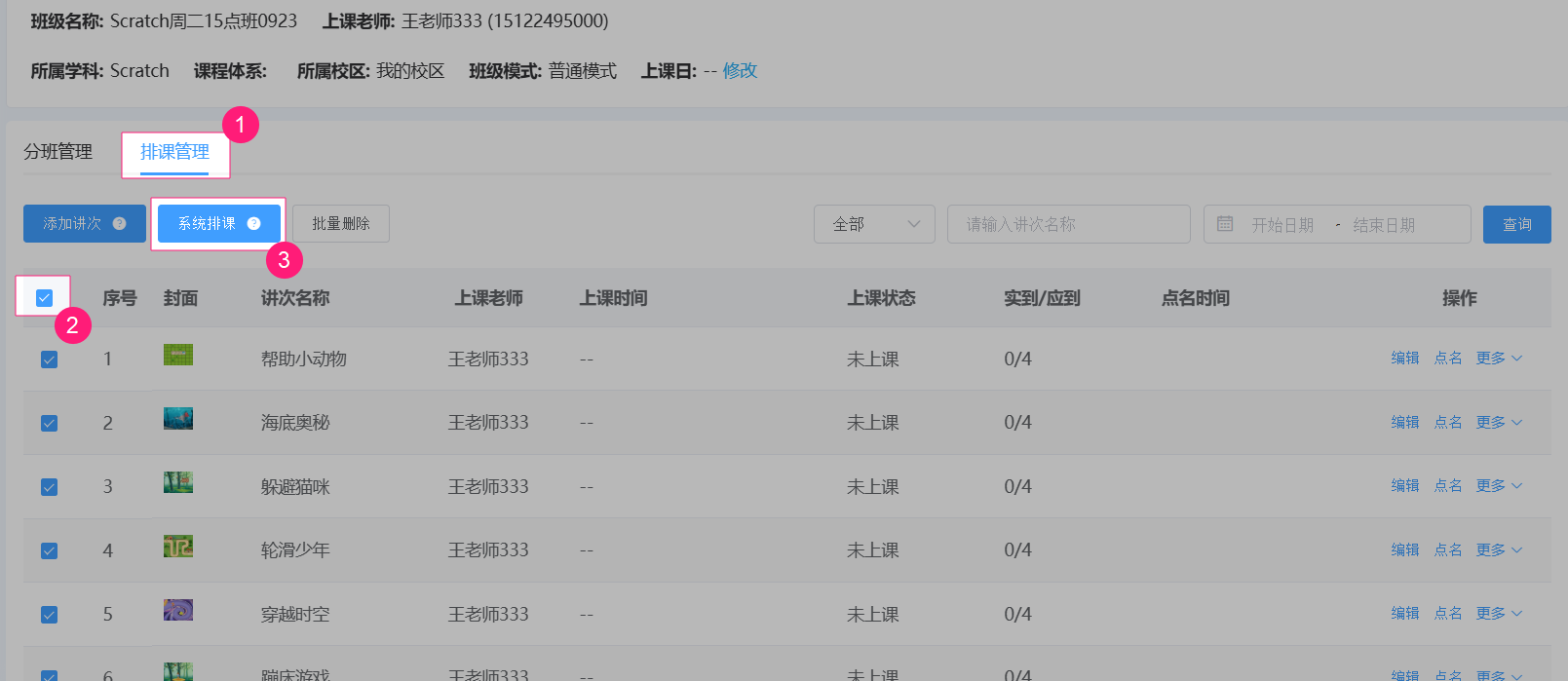
步骤4:在班级的排课管理内,选中要上的课程,按教学计划做排课操作
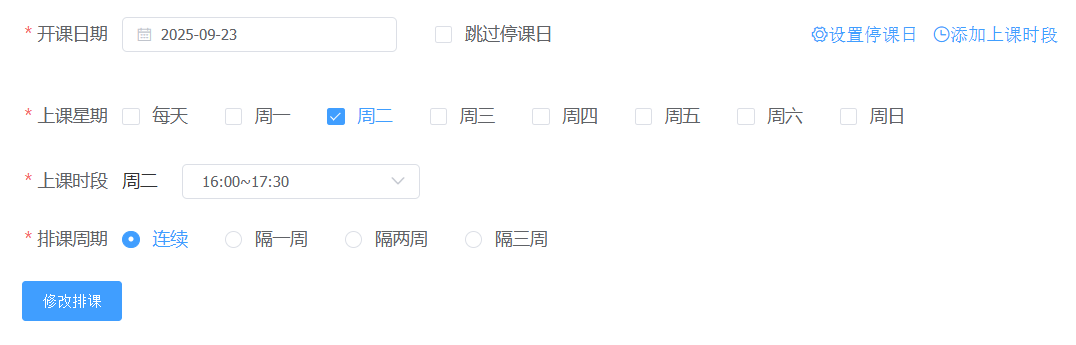
开课日期:指上第一节课的日期
上课日期:指默认是周几上课
上课时段:这节课的固定上课时间,校区内置一次就可以选择。
排课周期:连续指每周上一次课
步骤5:完成排课后,每节课都会拥有一个初始的上课时间。
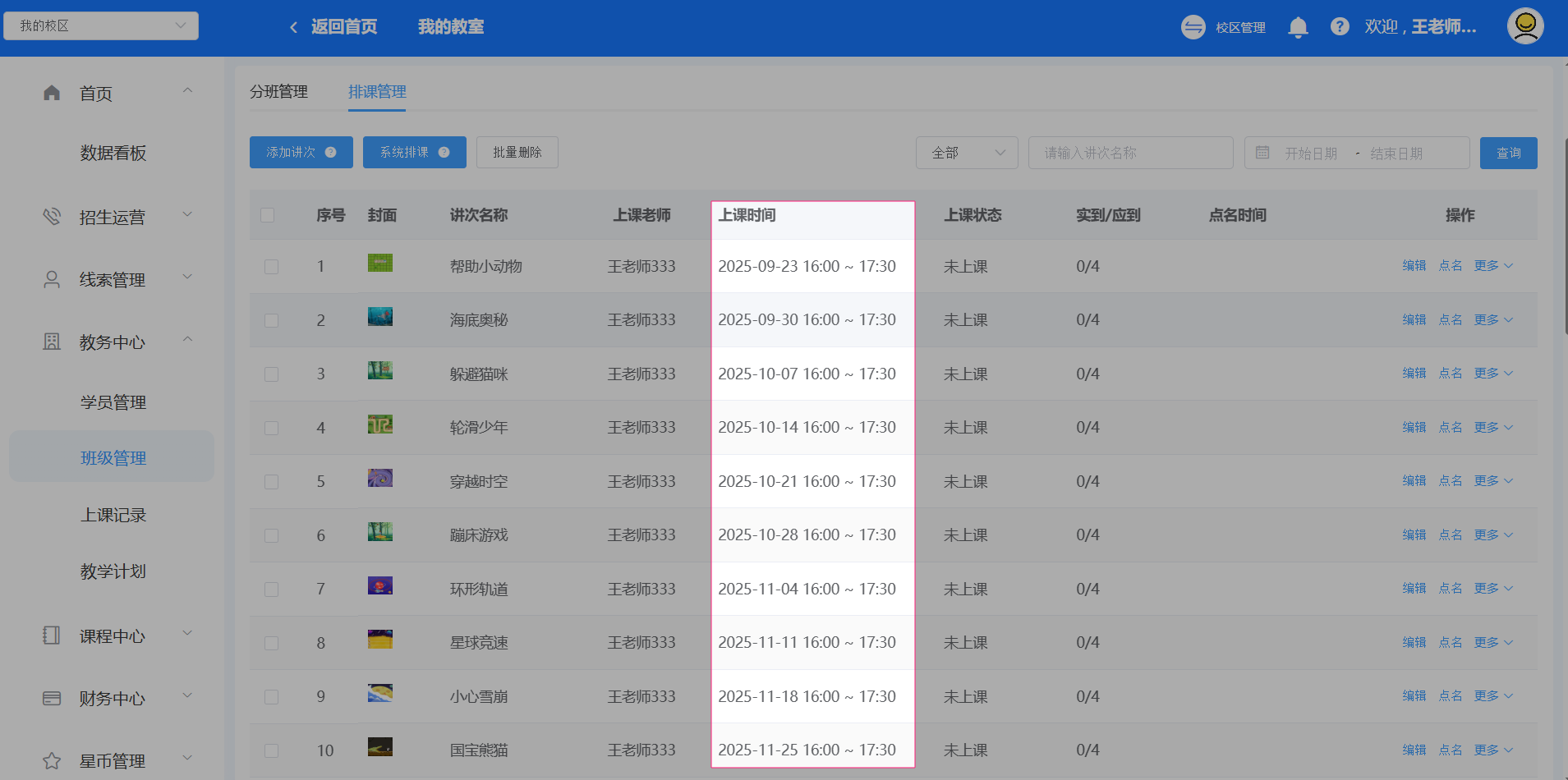
步骤6:同时,系统会自动生成一份教学计划方便后续点名操作。
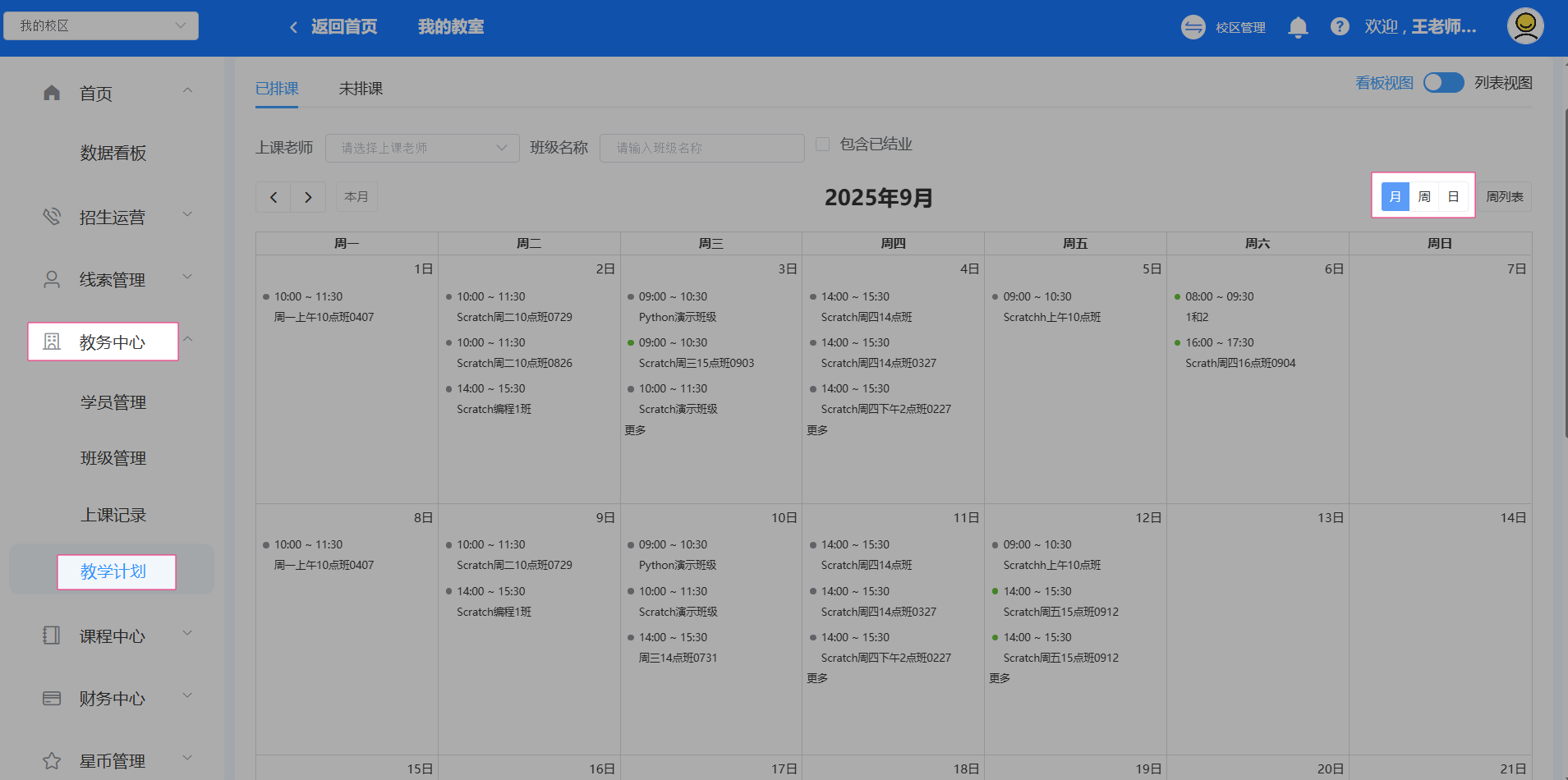
1.5 点名签到解锁模板
教务老师可以辅助教学老师进行点名签到,从而来解锁学员的上课模板。学员处于出勤状态时才可以获得模板并上课。
步骤1:进入点名页面
路径a:教务中心,教学计划,找到当天要上的课程,点击进入。
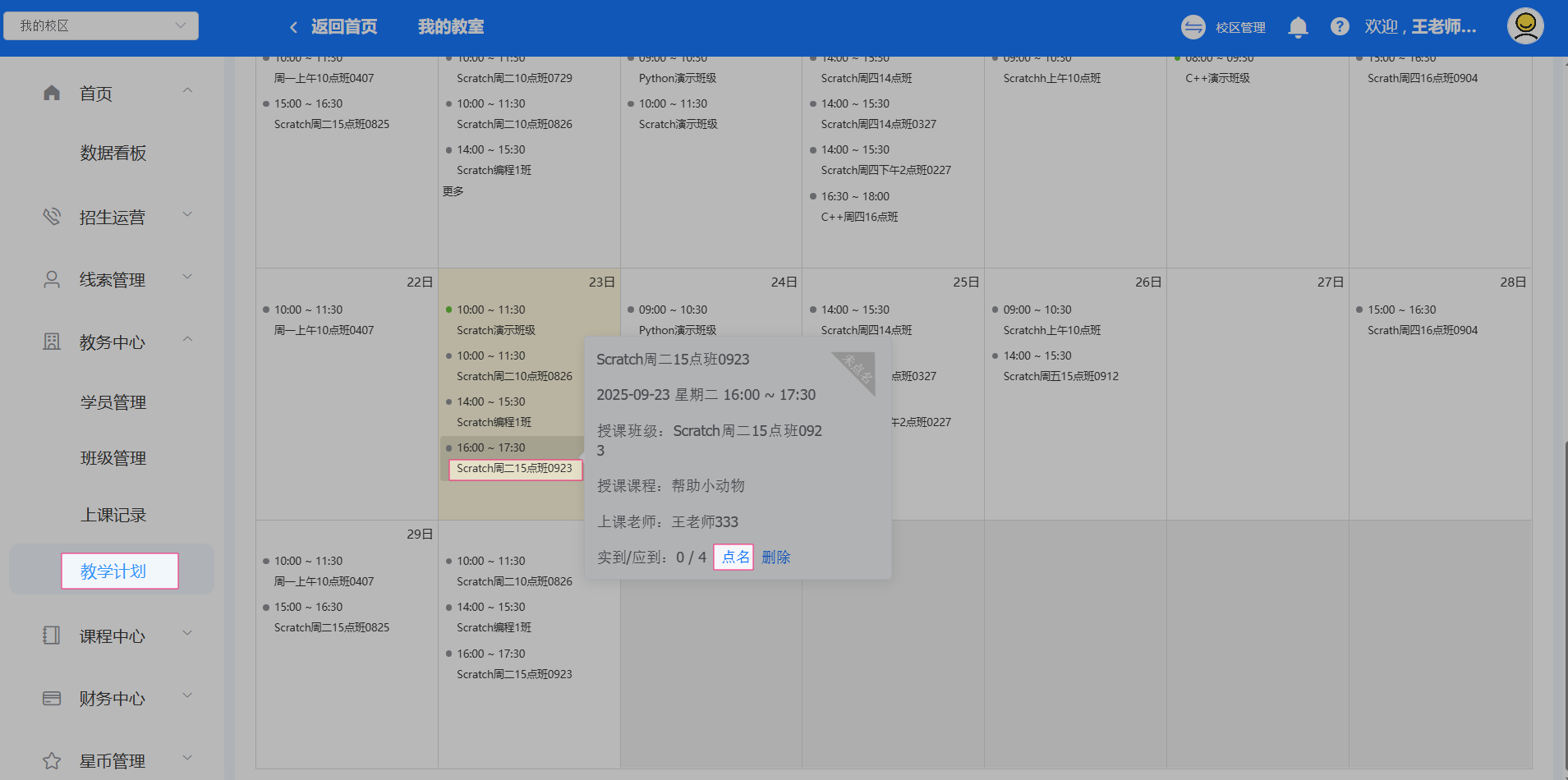
路径b:教务中心、班级管理、排课管理,找到要上的课程,单击点名按钮
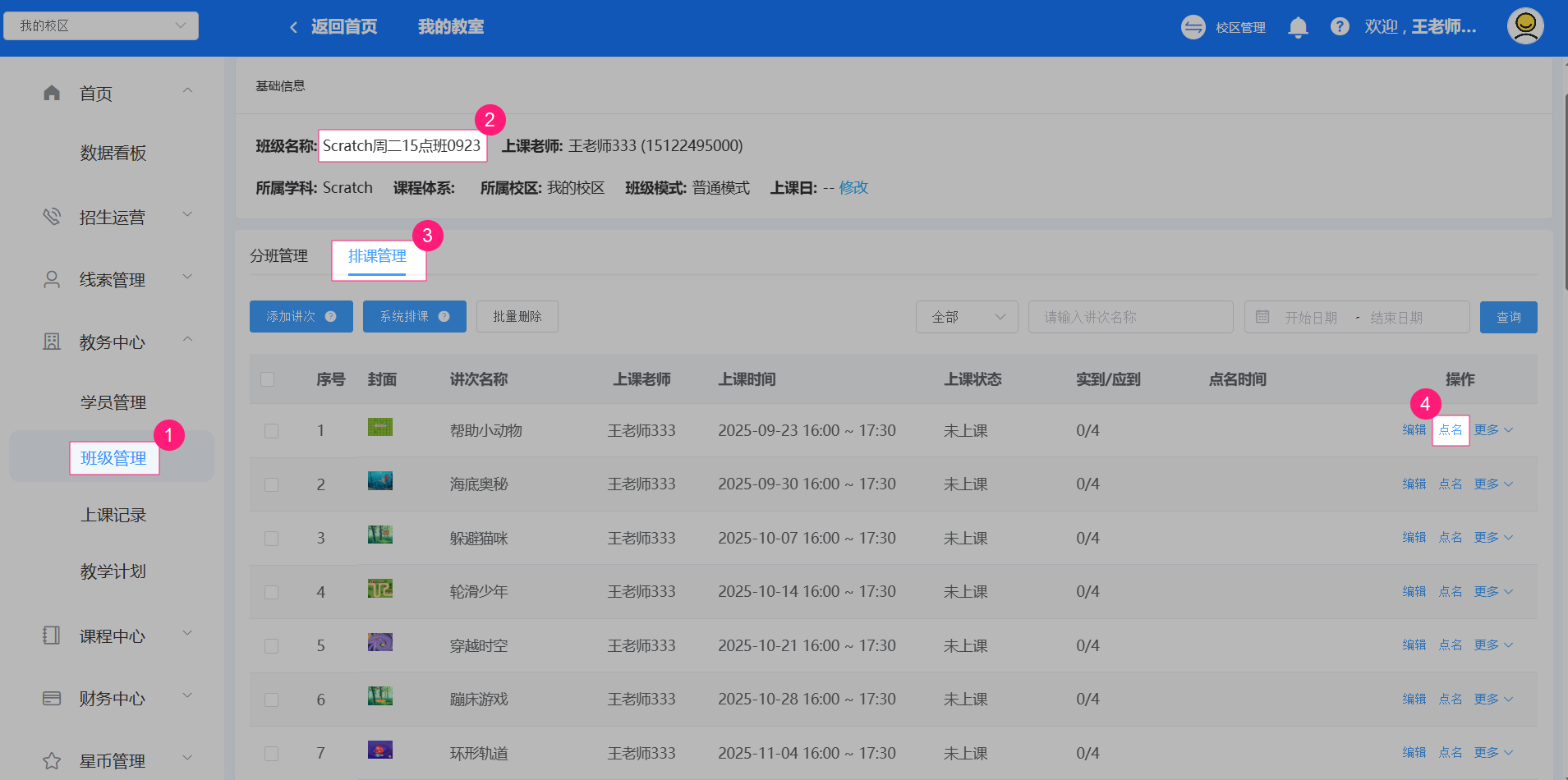
步骤2:设置学生的出勤状态,当学员处于出勤状态时,上课模板会出于解锁状态。
