
请输入
菜单
课堂点评
课程上完后,授课教师可以在本页面给学员做点评,并生成一份学习报告。
授课教师可以将学习报告推送至家长微信以便于家长在手机端查看。
授课教师也可以在手机上进行点评操作。
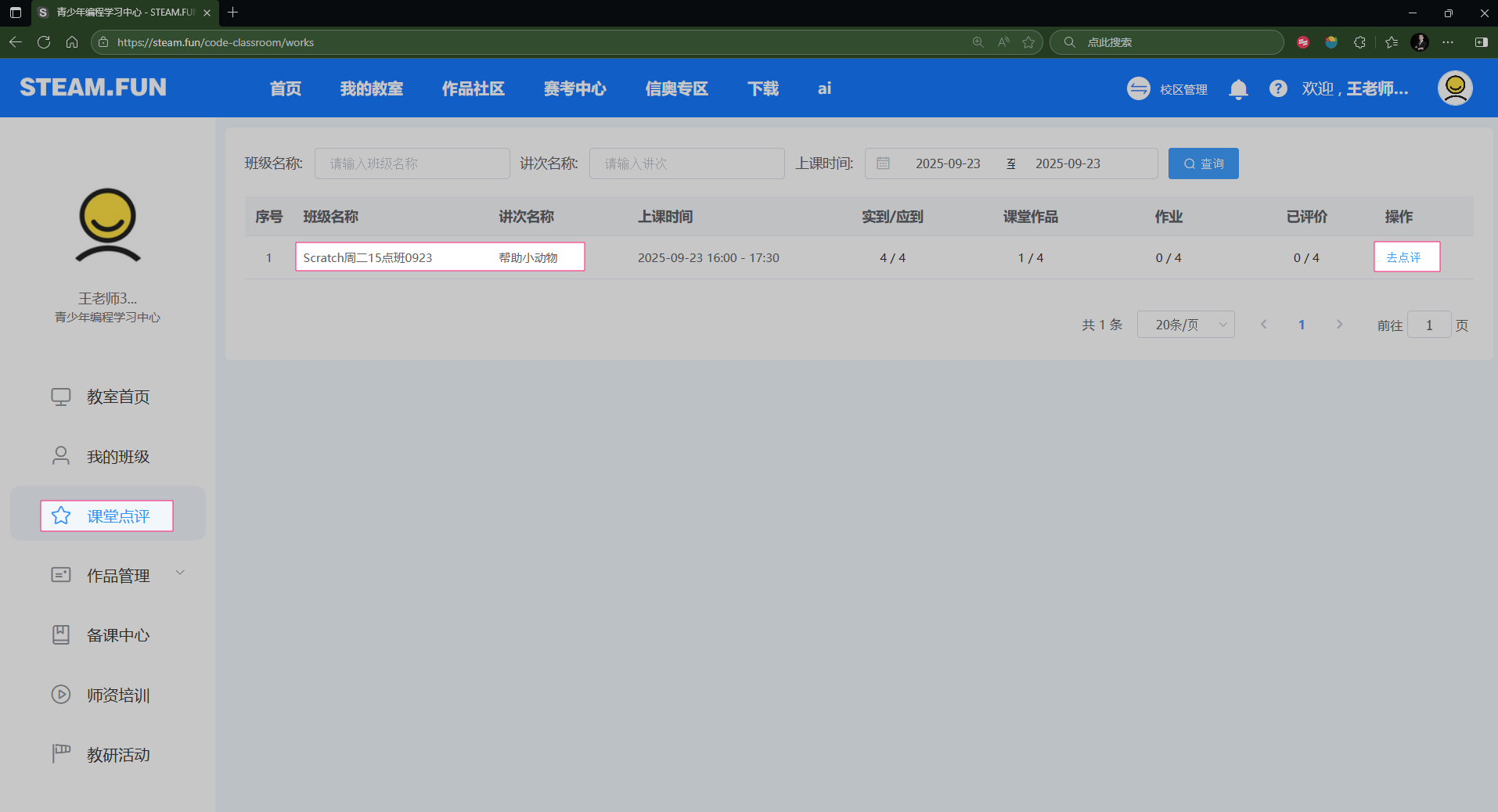
步骤1:进入点评详情页面
我的教室、课堂点评,找到需要点评的课程,点击去点评的按钮
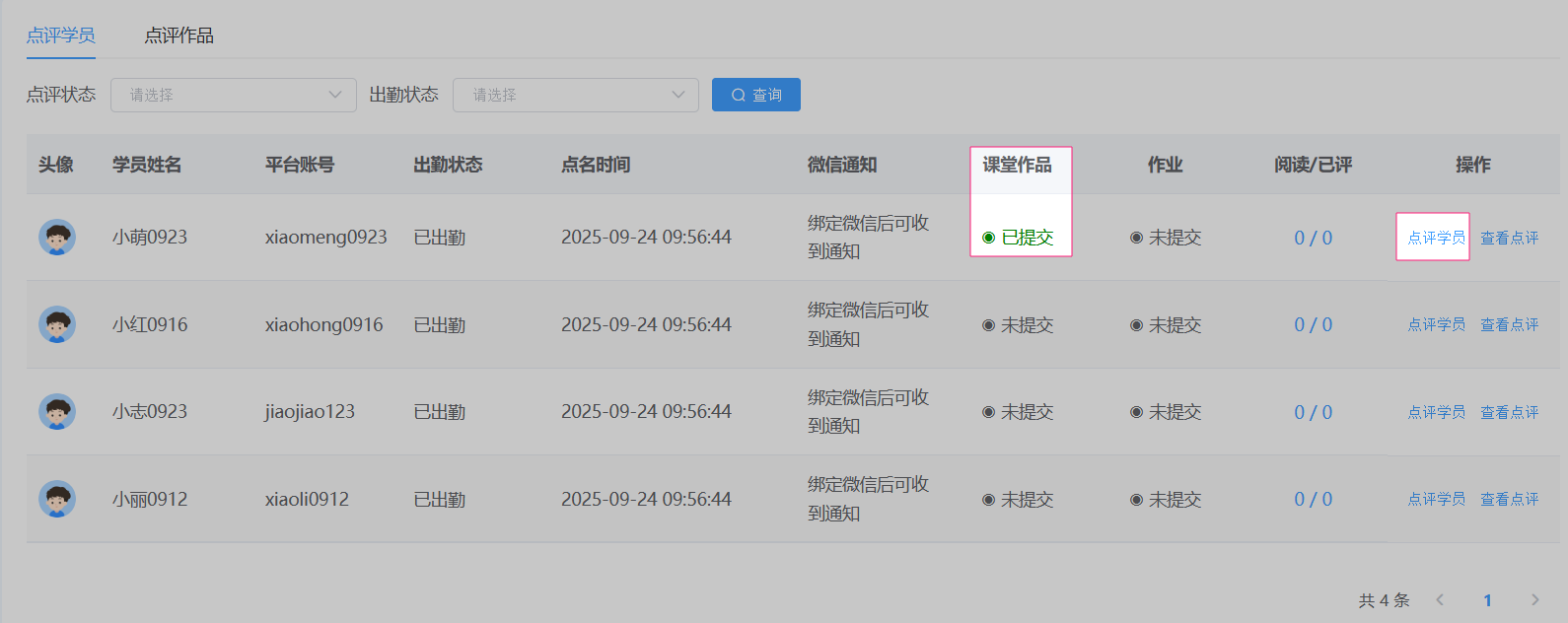
步骤2:进入点评页面
查看学员的提交状态,点击某个学员后边的点评学员按钮,
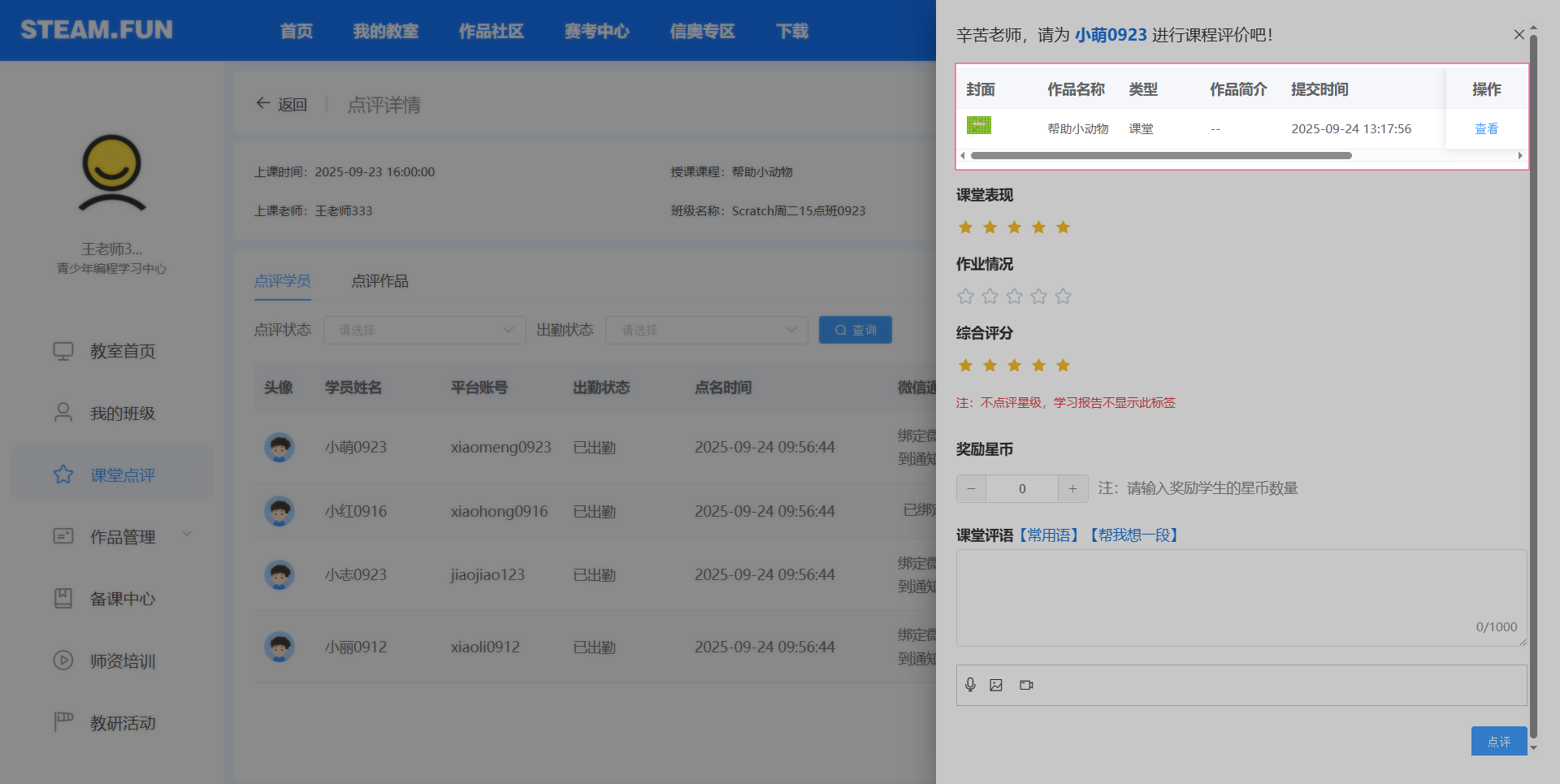
步骤3:查看学生作品
在此页面,单击查看按钮,可以查看学生提交过来的作品
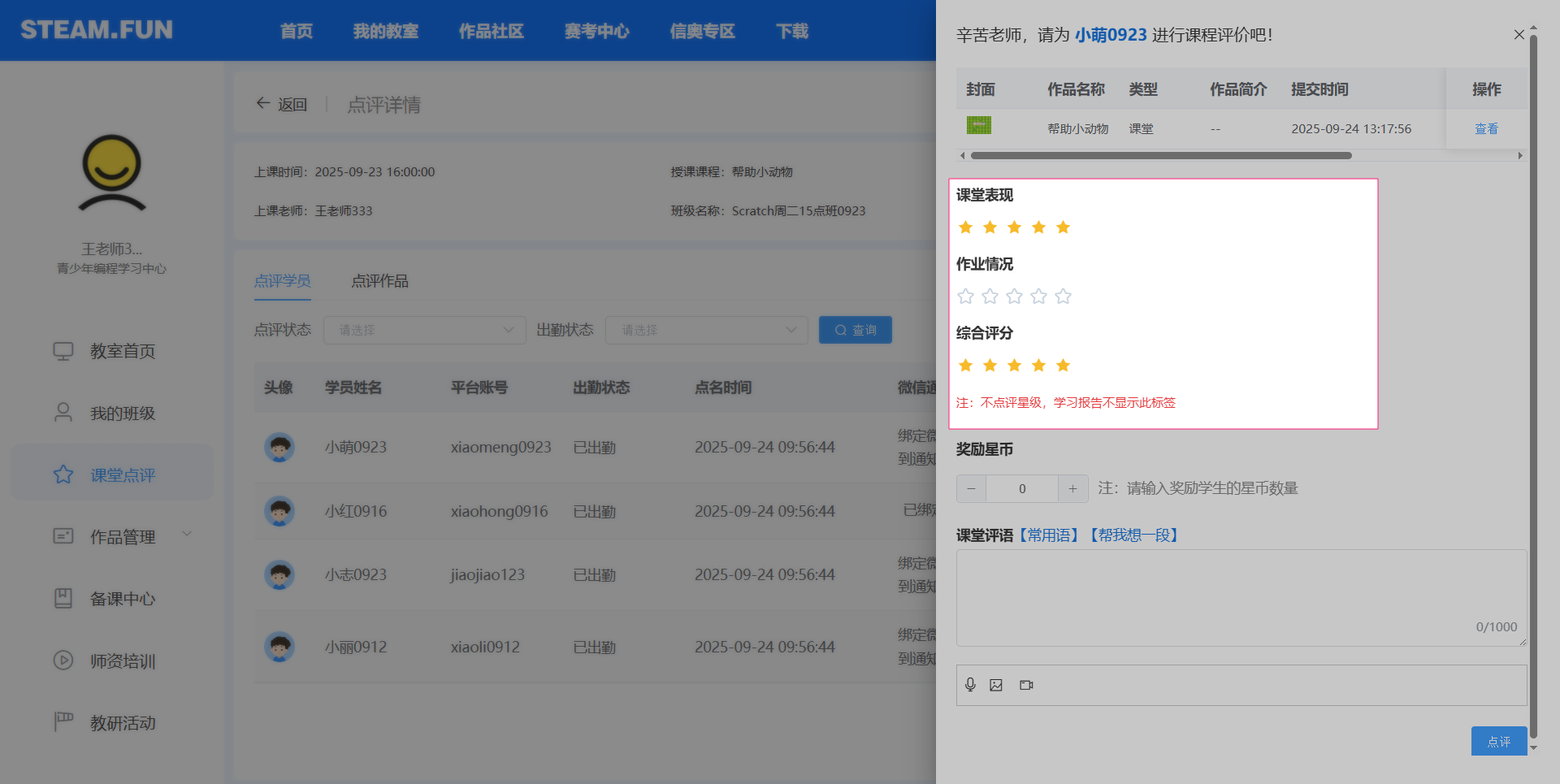
步骤4:星级评分
进行课堂表现评分、作业情况评分和综合评分
注:不点评星级,学习报告不显示此标签
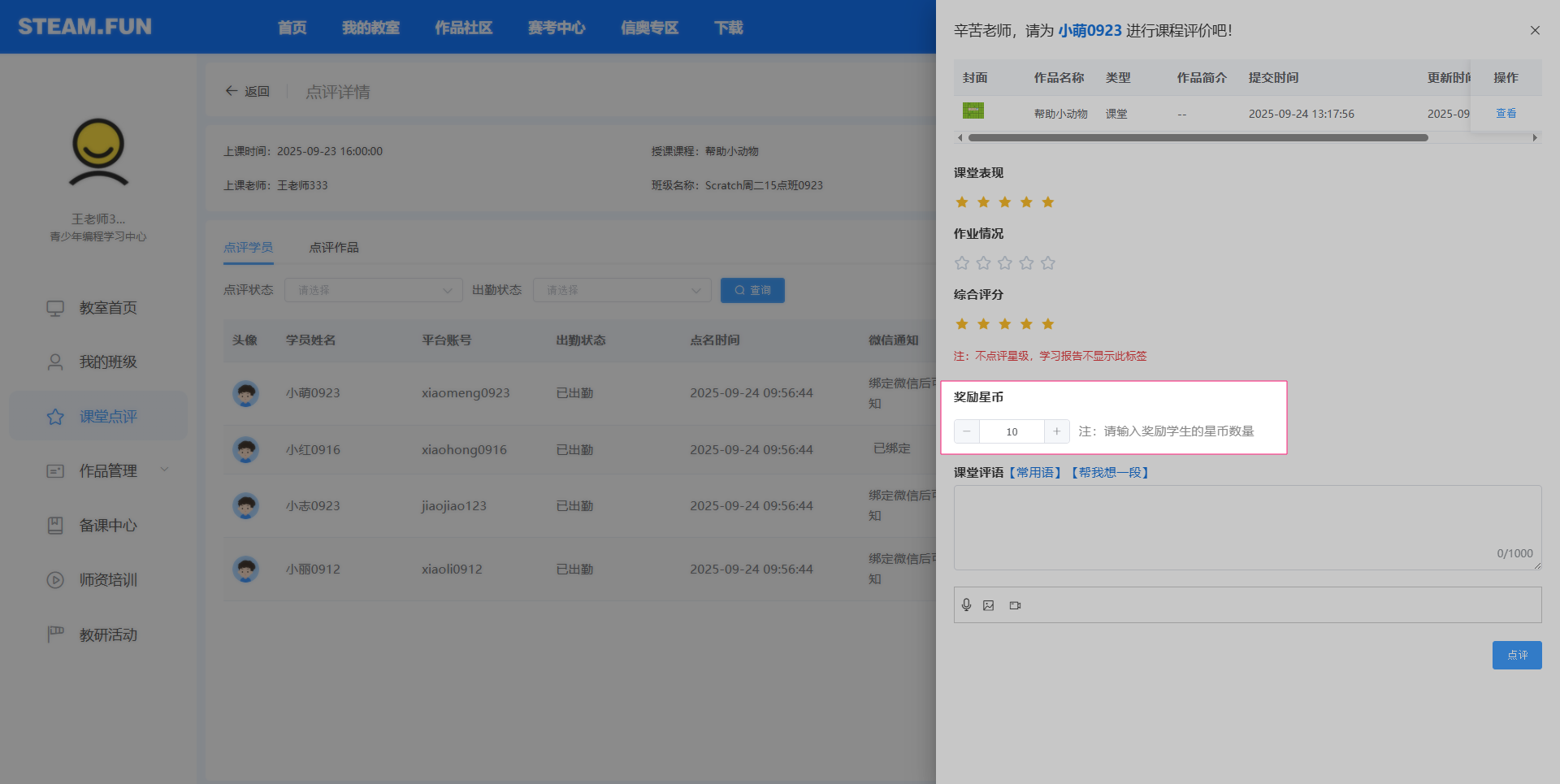
步骤5:奖励星币
老师可以依据学员本堂课的课堂表现,考虑是否给学员发放星币。
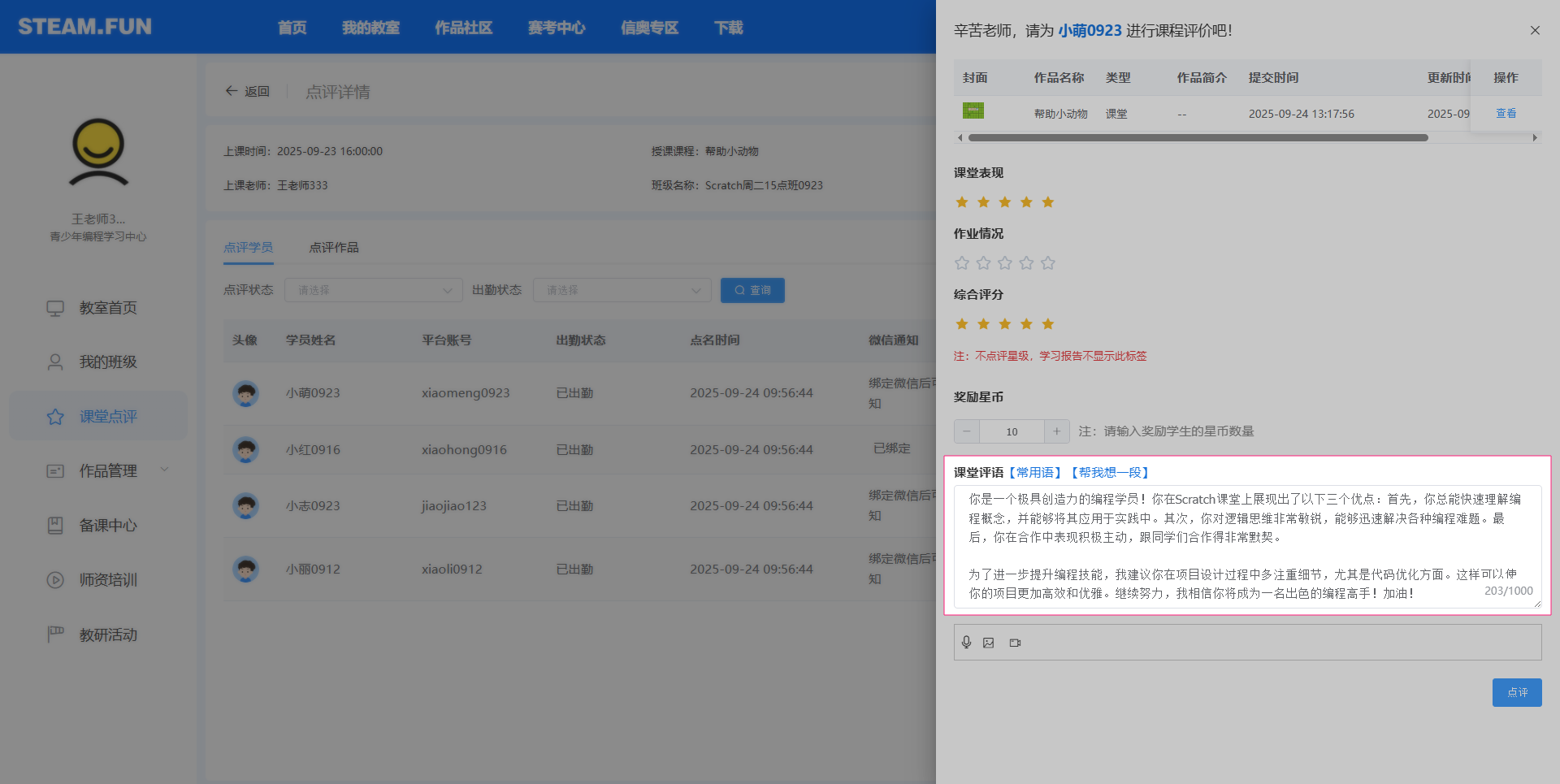
步骤6:课堂评语
在输入框内输入评语。
同时,也可以提前内置常用语。或使用ai功能 帮我想一段。
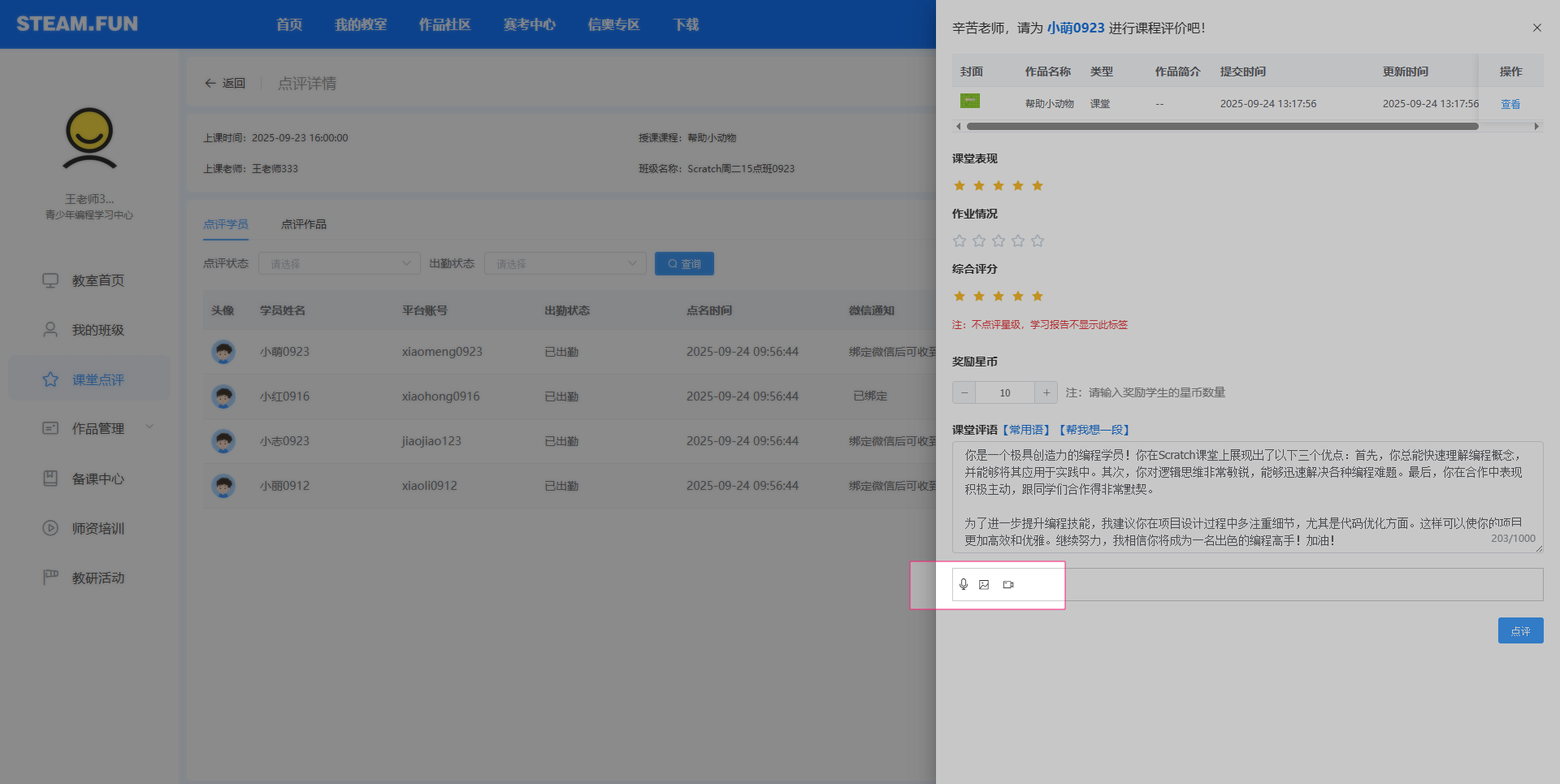
步骤7:上传音频、图片或视频
在点评时,老师可以上传录音或图片或视频。这样更丰富了展示内容。
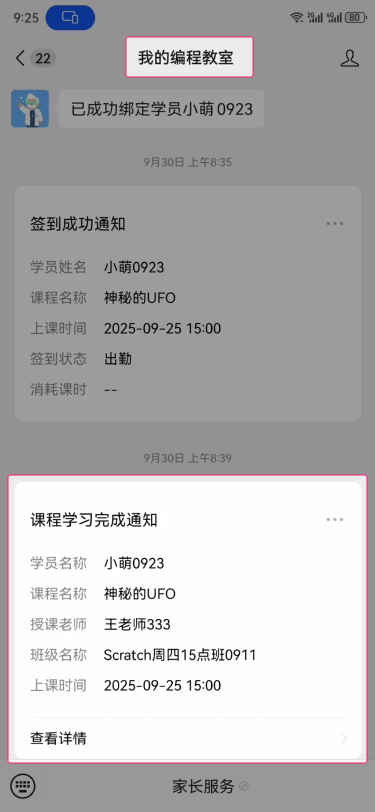
这样子操作完成后,会推送学习报告至家长微信上。
家长微信收到点评信息
步骤8:扫码查看点评效果(Jrcode)
家长手机上通过点击推送消息查看的点评与此处扫二维码查看到的点评效果一致。
点击小绿旗,可以体验作品。
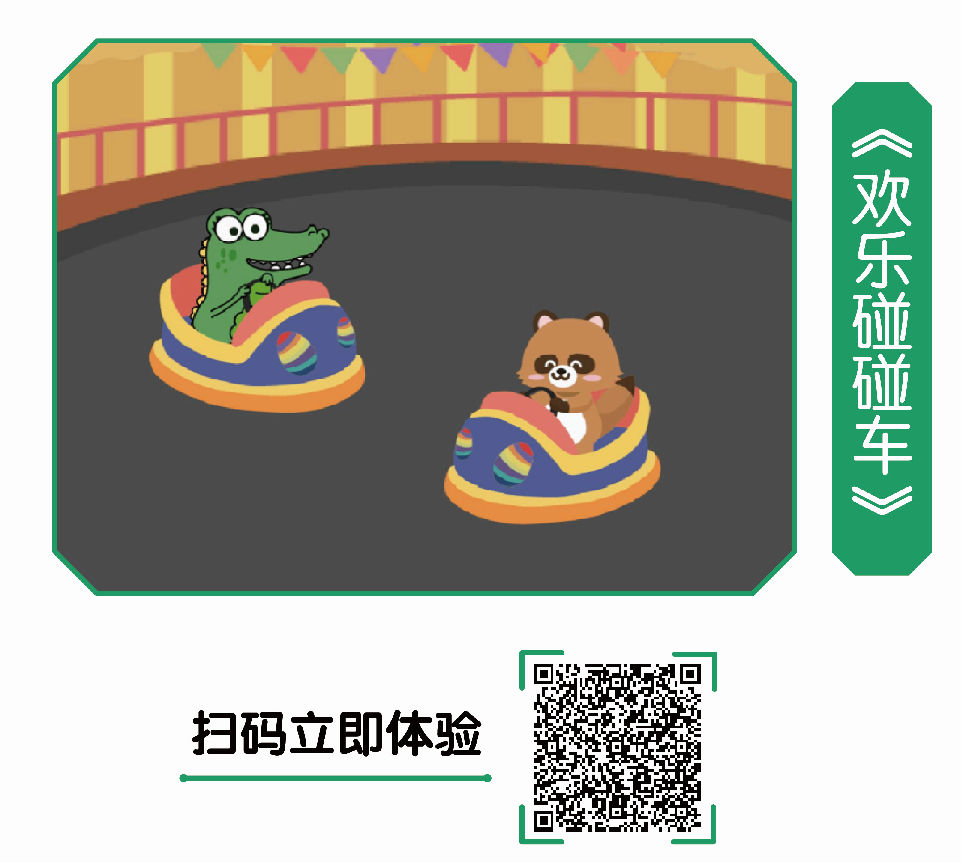
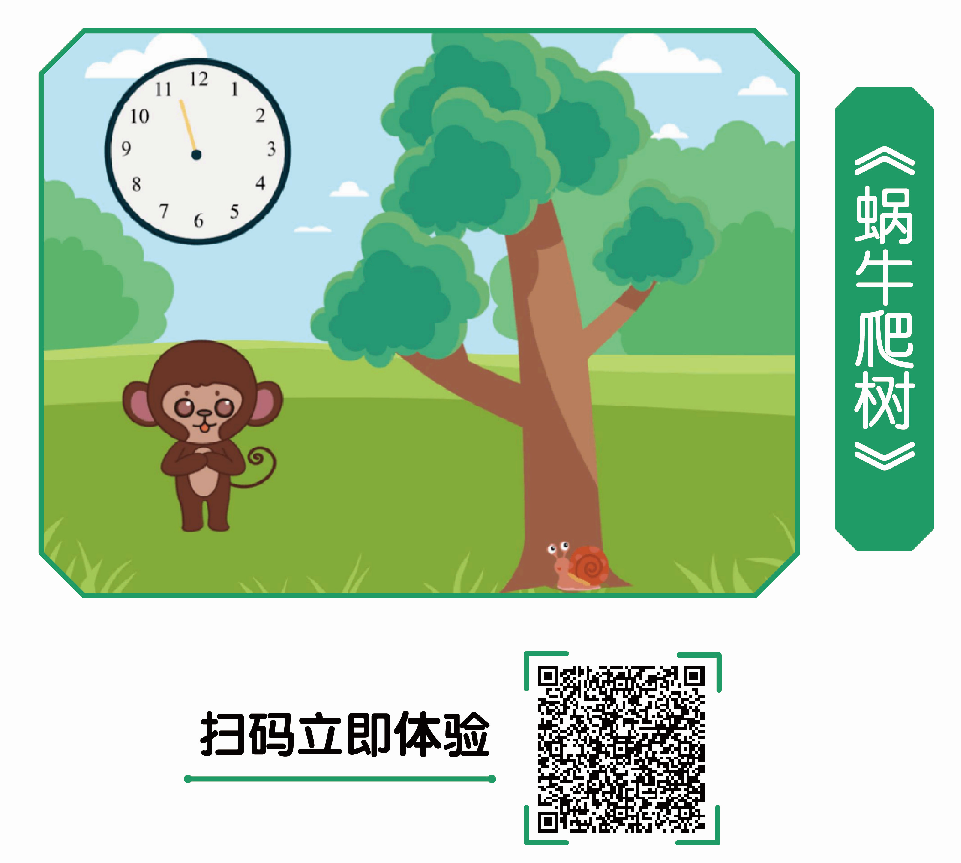
步骤9:扫码查看点评效果(Scratch)
家长手机上通过点击推送消息查看的点评与此处扫二维码查看到的点评效果一致。
点击小绿旗,可以体验作品。
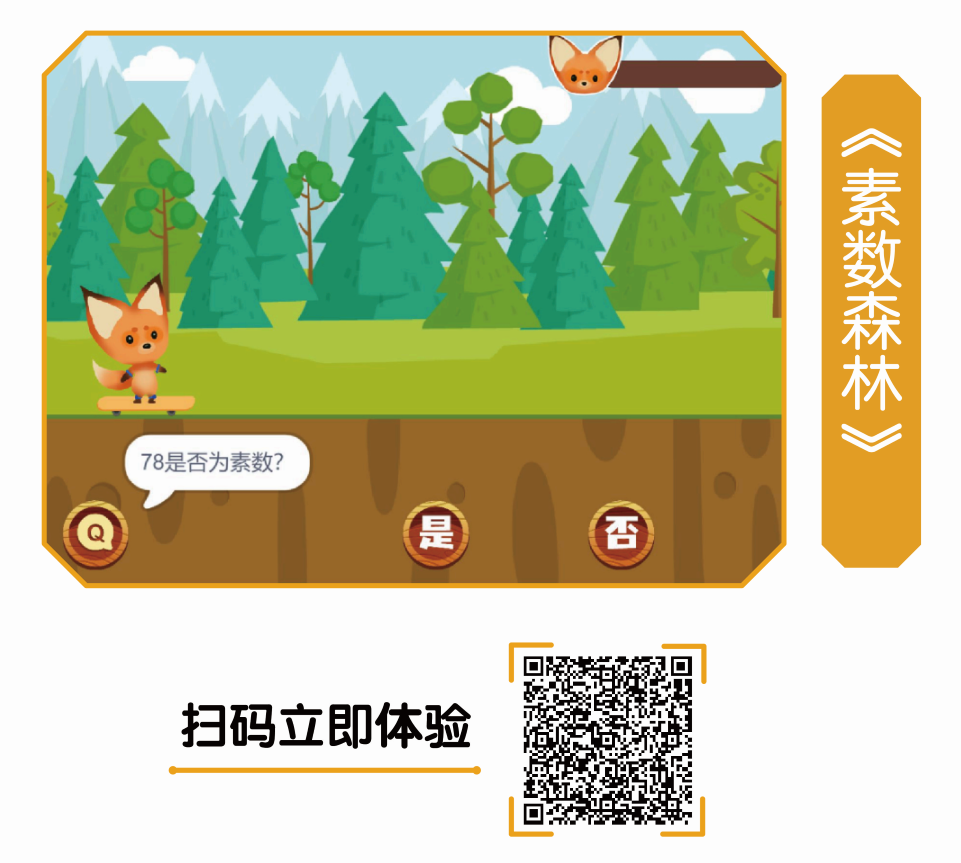
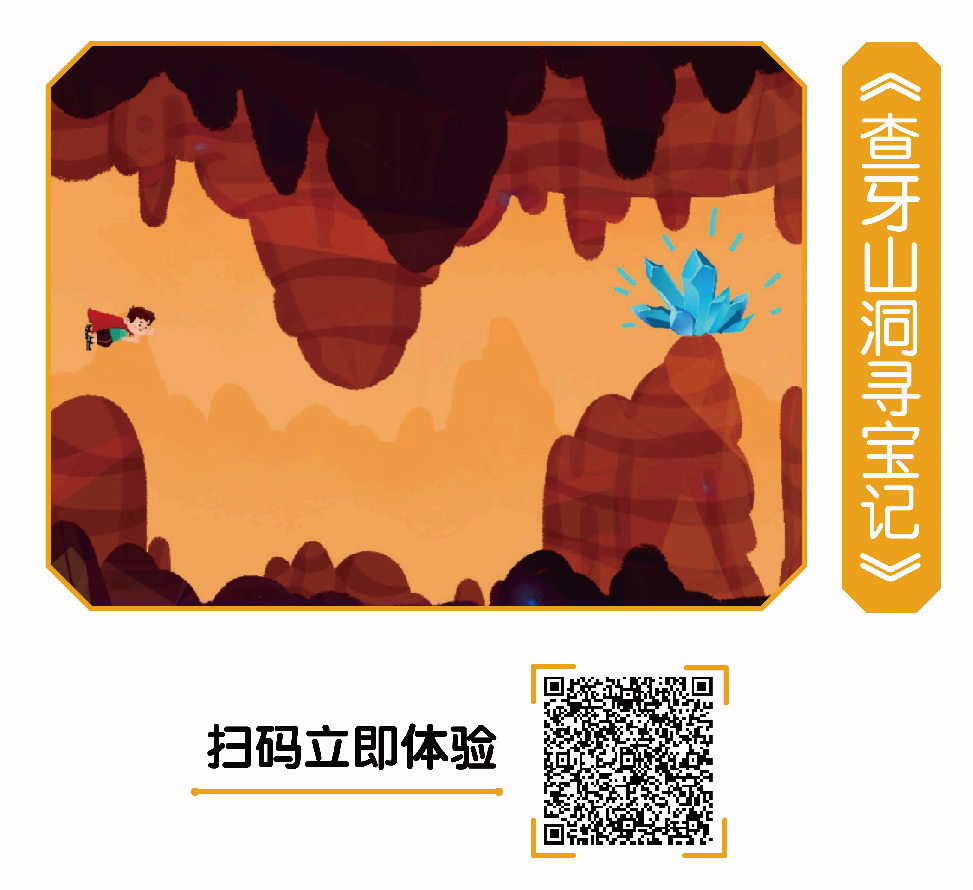
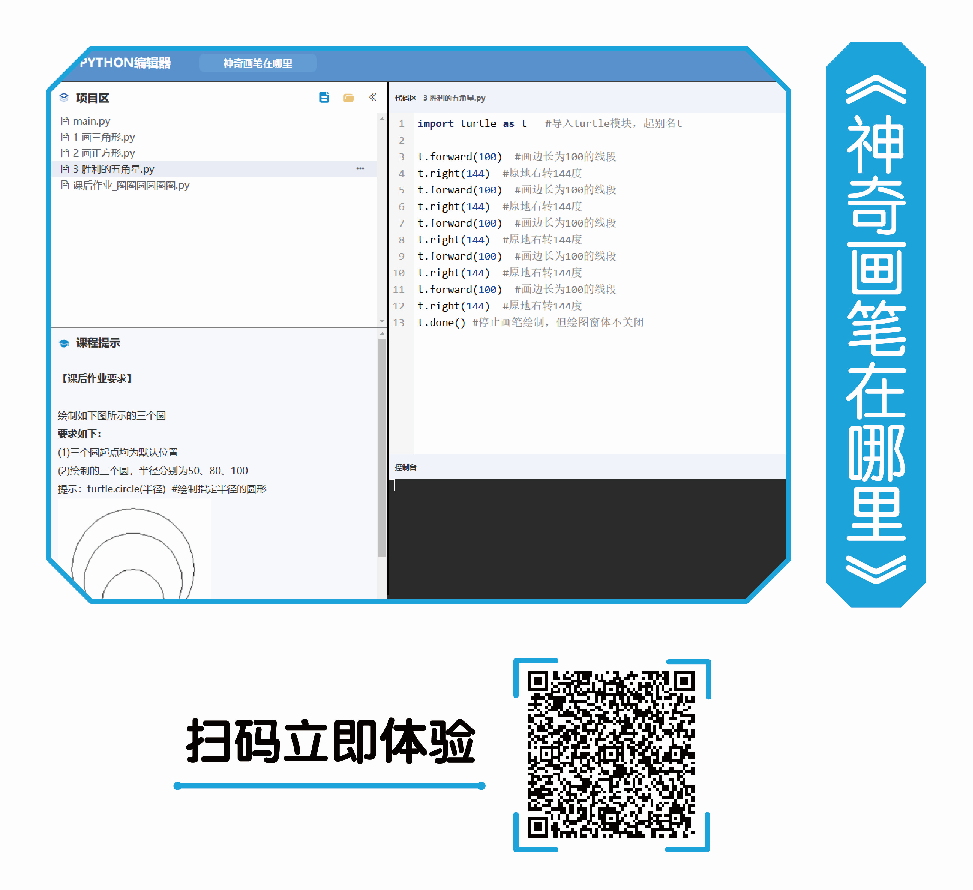
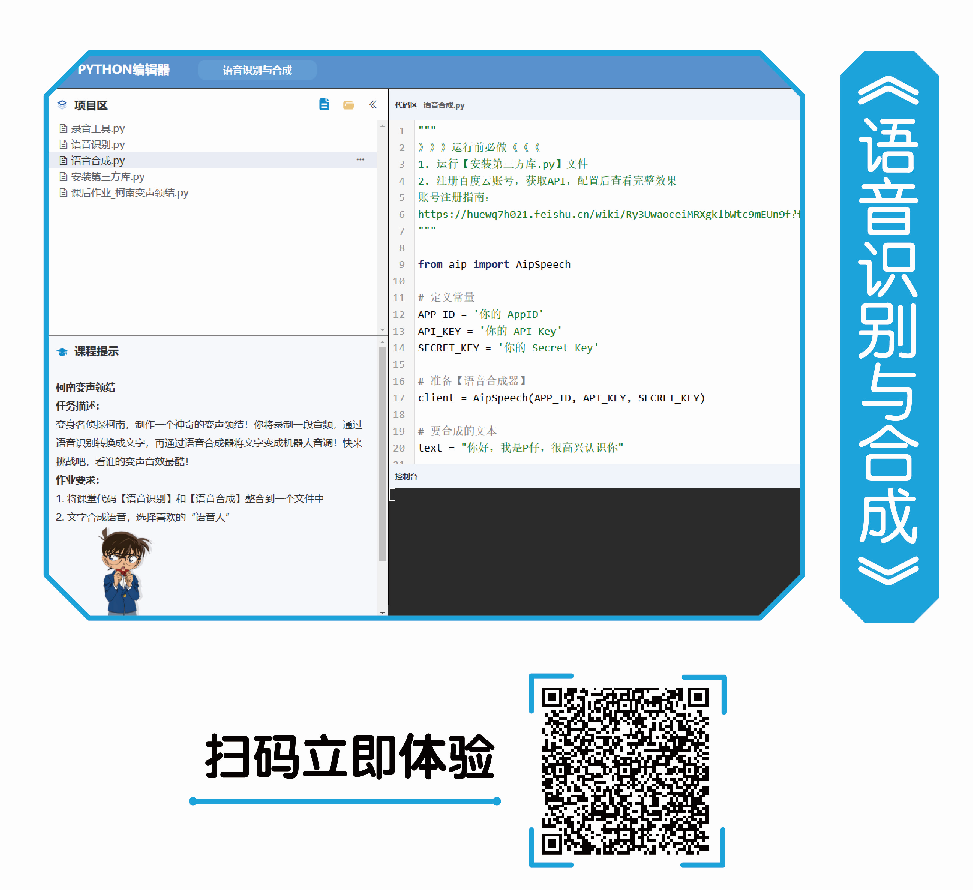
步骤9:扫码查看点评效果(Python)
家长手机上通过点击推送消息查看的点评与此处扫二维码查看到的点评效果一致。
由于手机端没有Python运行环境,所以在手机上只可以查看程序代码的
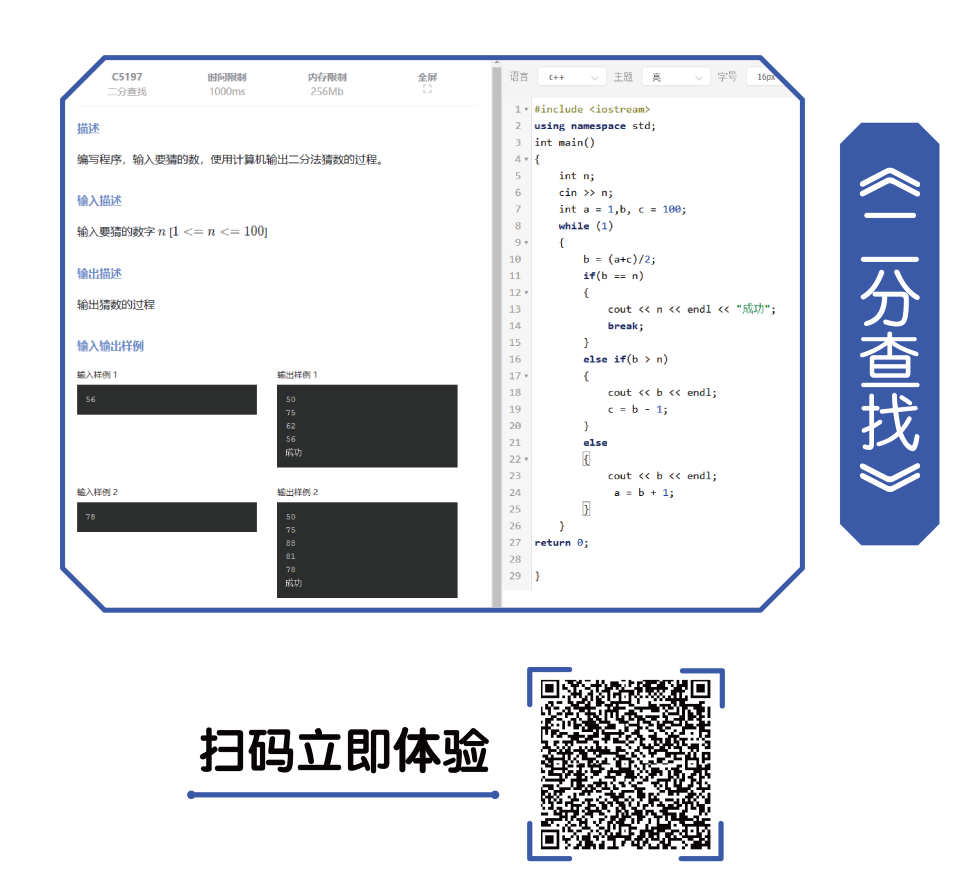
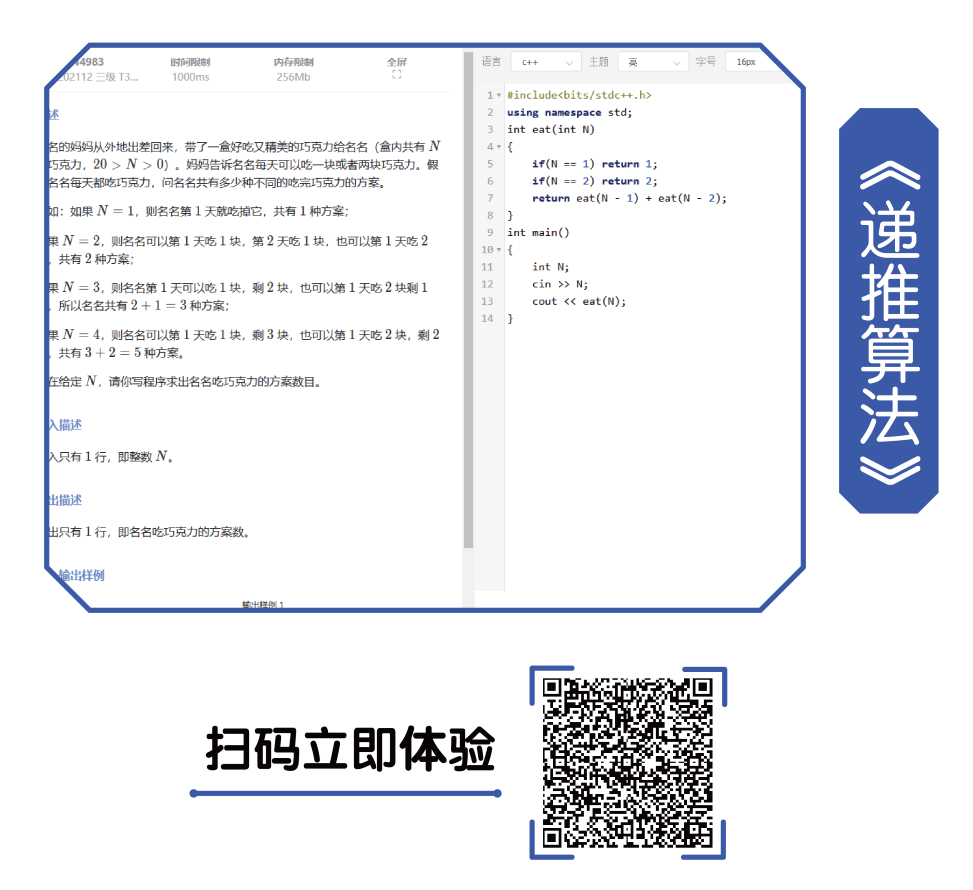
步骤10:扫码查看点评效果(C++)
家长手机上通过点击推送消息查看的点评与此处扫二维码查看到的点评效果一致。
C++在手机端进行的是源代码的展示
最近修改: 2025-11-24
大纲