
成长档案
适用对象:教师端用户 | 更新:2026-08-05
这个功能能做什么
系统会自动汇总一名学员的上课、作品、做题、考试和课堂点评数据,您在这里补充阶段评价、荣誉和精彩瞬间,就能一键生成给家长看的成长报告,再用海报或二维码发给家长。家长扫码即可查看,不需要关注公众号。
怎么用
入口:校区管理 → 教务中心 → 学员管理 → 点学员姓名 → 「成长档案」标签页。
成长档案没有单独的左侧菜单,它收在学员详情页里。
打开某位学员的成长档案
- 进入「学员管理」,在列表中找到目标学员。
- 点击该学员的姓名(蓝色文字),进入学员详情页。
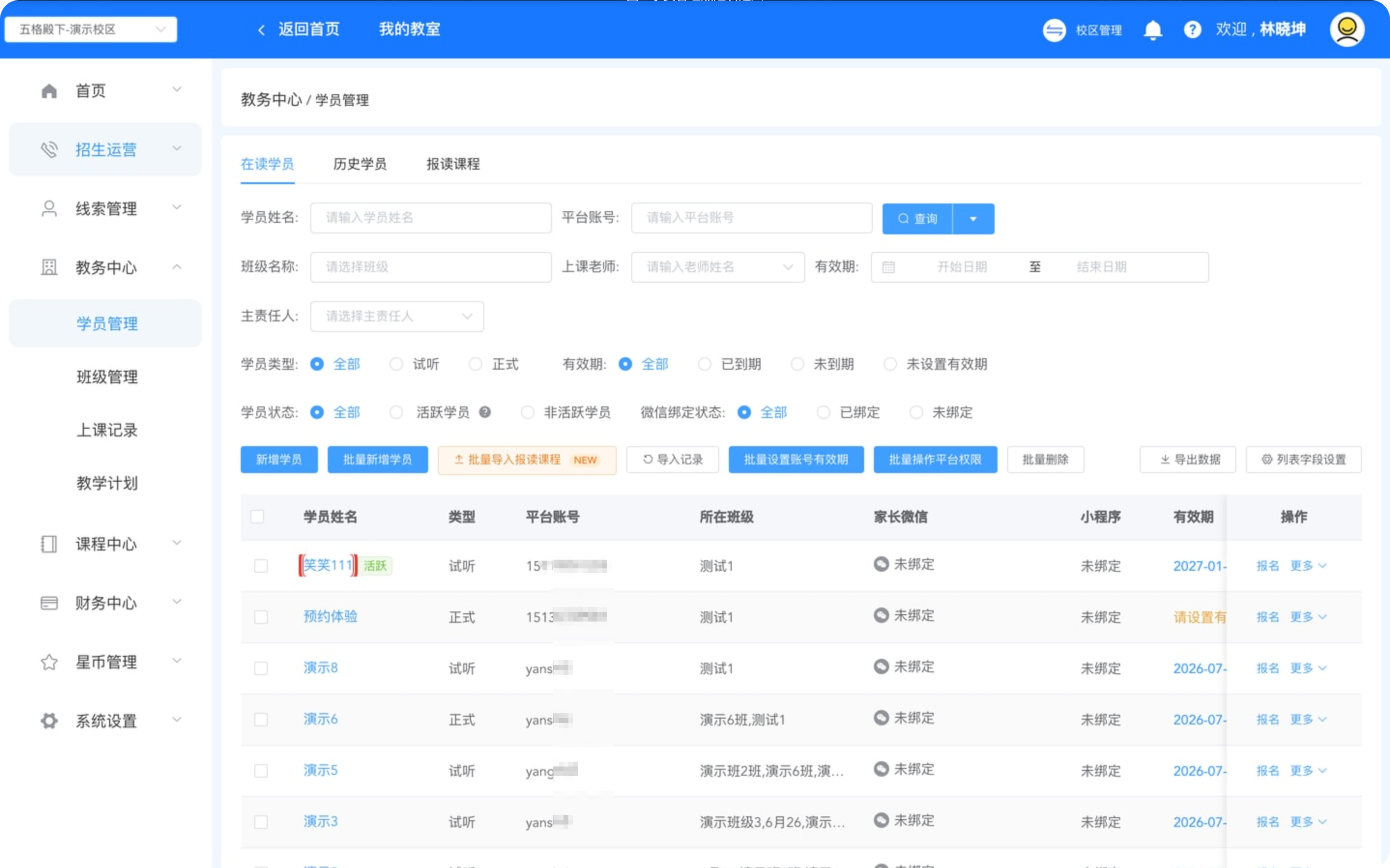
- 在详情页的标签栏里切换到「成长档案」。
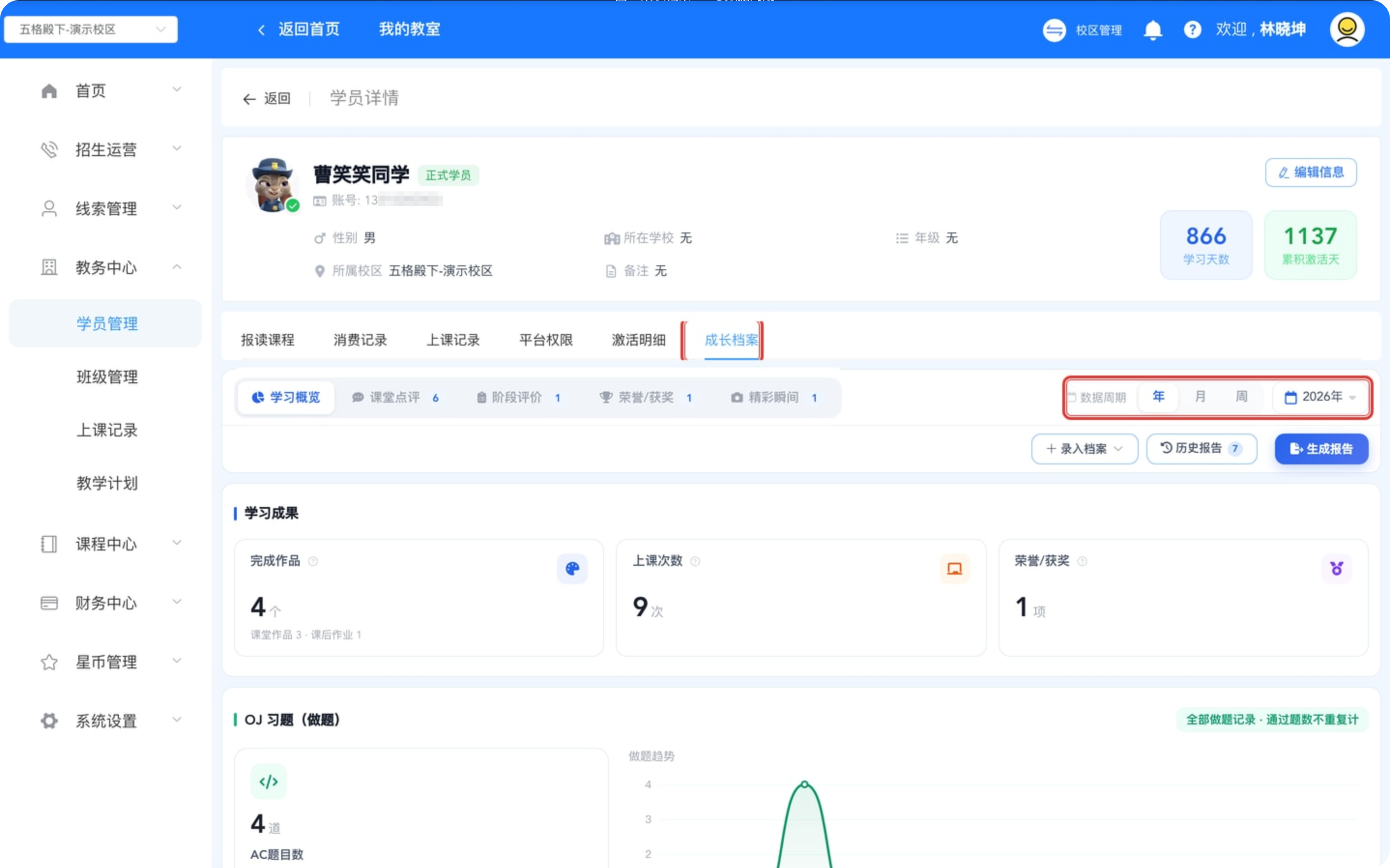
提示:右上角的「数据周期」决定了页面上所有数据的统计范围。可以在「年 / 月 / 周」之间切换,再点右侧日期选择具体的年份、月份或某一周,未来的日期不可选。切换周期后,各个标签页的数据会一起刷新。
认识控制条
成长档案顶部是一条控制条,左边是五个标签页,右边是三个操作按钮。
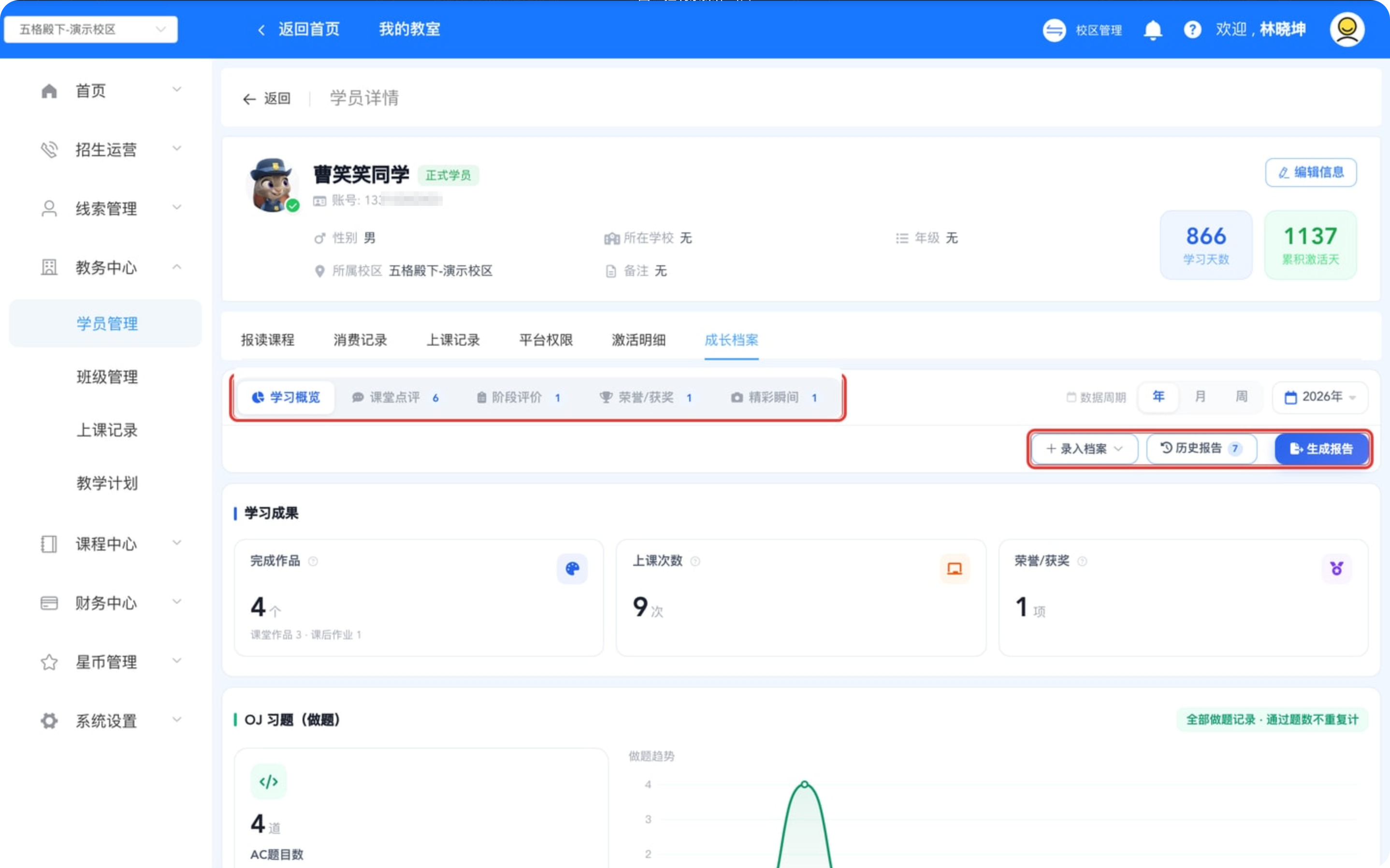
| 标签页 | 看什么 |
|---|---|
| 学习概览 | 学习成果指标、做题情况、作品与出勤趋势、考试成绩趋势 |
| 课堂点评 | 老师每节课后录入的点评,按上课时间从早到晚排列 |
| 阶段评价 | 您给学员的周度 / 月度 / 年度综合评价 |
| 荣誉/获奖 | 奖项与证书 |
| 精彩瞬间 | 课堂照片与视频 |
右侧三个按钮分别是「录入档案」(补充评价、荣誉、精彩瞬间)、「历史报告」(查看以前生成过的报告)和「生成报告」(生成给家长看的成长总结)。
查看学习数据
在「学习概览」里,从上往下依次是:
- 学习成果:完成作品、上课次数、荣誉/获奖三个指标。把鼠标停在指标名称旁的问号上,会显示这个数字是怎么算出来的,例如完成作品只统计课堂作品和课后作业的已提交数,不含草稿。
- OJ 习题(做题):通过的题目数量和做题趋势,同一道题做对多次只算一次。学员没有开通做题功能时,这一块不显示。
- 作品完成与出勤趋势:作品数量柱状图叠加出勤课次折线,点击右上角的图例可以单独显示或隐藏其中一条。
- 考试成绩趋势:只统计正式考试,不含练习和随堂测。上方是考试场次、平均分、进入前三和获得第一的次数。

考试场次较多时,曲线会自动变紧凑,您可以拖动下方滑块或按住图表左右滑动来回看全年。曲线下方是考试明细表,默认显示最近 5 条,点「查看全部」展开全部场次。点击曲线上的某个点会定位到下方对应的明细行,点明细行也会高亮曲线上的点。

查看课堂点评与阶段评价
「课堂点评」按上课时间从早到晚排列,每节课一张卡片,包含课次名称、科目、老师、上课时间、四个维度的评分、老师评语,以及课堂照片、视频和关联作品。按课时计费的课次还会显示本节消耗了几课时。点卡片右上角的「学习报告」,可以单独查看这一节课的学习报告。

「阶段评价」上半部分是最新的一条评价,包含综合评分、能力雷达图、四个维度的星级、亮点表现与待提升标签、教师寄语;下半部分是历史评价,按录入时间倒序排列,最新的在最上面。每条评价都可以修改或删除。

补充评价、荣誉和精彩瞬间
点控制条上的「录入档案」,会展开三个选项。

教师评价:先选评价周期(周度 / 月度 / 年度)和具体范围,再给学习态度、课堂专注、知识掌握、逻辑思维四个维度打星,然后点选亮点表现和待提升标签,最后写教师寄语。

寄语不想自己写时,可以点「AI 生成寄语」先草拟一段,再按您的想法改。
提示:AI 生成的内容只是草稿,必须点「保存档案」才会存进档案,不保存就不会留下任何记录,也不会发给家长。已经录入过的评价,可以到「阶段评价」里编辑或删除。
录入荣誉:填写奖项名称和获奖日期(这两项必填),可以上传一张证书图片并补充备注。获奖日期决定这条荣誉归入哪个周期。录好的荣誉会显示在「荣誉/获奖」标签页的荣誉墙上,点卡片可以查看证书。

精彩瞬间:照片和视频可以一起上传,一次能选多个文件;再填写发生时间(默认当天)和一段文字说明。同一次上传的照片视频会归为一组,在「精彩瞬间」标签页按日期倒序显示,点图片可以放大查看,也可以单张删除。

生成报告并发给家长
- 确认当前的数据周期就是您想给家长看的范围。
- 点控制条右侧的「生成报告」,进入成长总结页。
成长总结页是发出去之前最后确认的地方,内容依次是学员身份卡、本期成长成果、作品与做题趋势、考试成绩、阶段评价、荣誉与奖项、精彩瞬间。这里看到的就是家长会看到的内容,课时余额、缴费记录等校区内部信息不会出现在里面。

- 点右上角的「分享给家长」,打开分享弹窗。

弹窗左边是海报的实时预览,和最终下载的图完全一致;右边有两种分享方式:
- 海报分享:点「下载海报」,得到一张竖版海报图片,直接发给家长。
- 二维码分享:点「下载二维码」,得到一张二维码图片,家长扫码就能打开手机版成长报告。
点弹窗底部的「预览 H5 报告」,可以先看一眼家长扫码后到底看到什么。
提示:弹窗里会提示阶段评价是否已经录入。建议先把本周期的阶段评价录好再分享,否则家长看到的报告里没有老师的评价内容。
重新下载以前的报告
点控制条上的「历史报告」,右侧会滑出抽屉,列出这名学员以前生成并发布过的报告,可以重新打开报告页、重新下载海报和二维码。

提示:重新下载会按那份报告当时的周期和数据区间还原,不会变成现在的数据。
常见问题
Q:左侧菜单里找不到成长档案?
它没有独立菜单,收在「学员管理」下面。打开某位学员的详情页,切到「成长档案」标签页即可。
Q:为什么页面上的数据都是 0?
先看右上角的数据周期。默认统计的是当前月,如果学员这个月还没上课、没交作品,数字就是 0。把周期切到「年」再看看。
Q:家长需要关注公众号吗?
不需要。您下载海报或二维码发给家长,家长扫码就能直接打开手机版报告。
Q:以前生成过的报告还能再发一次吗?
可以。点「历史报告」,在抽屉里找到那一份,重新下载海报或二维码即可。内容会按当时的周期还原,不会串成现在的数据。
Q:精彩瞬间能传视频吗?
可以,照片和视频能混在一起上传,一次可以选多个文件。
Q:AI 写的寄语会直接发给家长吗?
不会。AI 只是帮您草拟,必须您确认并点「保存档案」才会存进档案,不保存不产生任何记录。
Q:考试曲线上的点太密看不清怎么办?
场次多时曲线会自动变紧凑,拖下方滑块或按住图表左右滑动即可。点曲线上的点会定位到下方的考试明细行。