
请输入
菜单
CC控屏工具
Class Copilot 帮助文档
1. 概述
- 软件定位:专为少儿编程课堂设计的屏幕控制工具,帮助教师高效管理学生设备、演示操作并提升互动性。
- 适用场景:编程教学
- 核心功能:远程锁定/解锁学生屏幕
2. 最新版本信息
-
当前版本:v1.0.0(2025年3月20日 更新)
-
更新内容:
- v1.0.0版本上线 -
下载链接:
3. 快速入门指南
教师端安装与配置
-
下载并安装对应版本
-
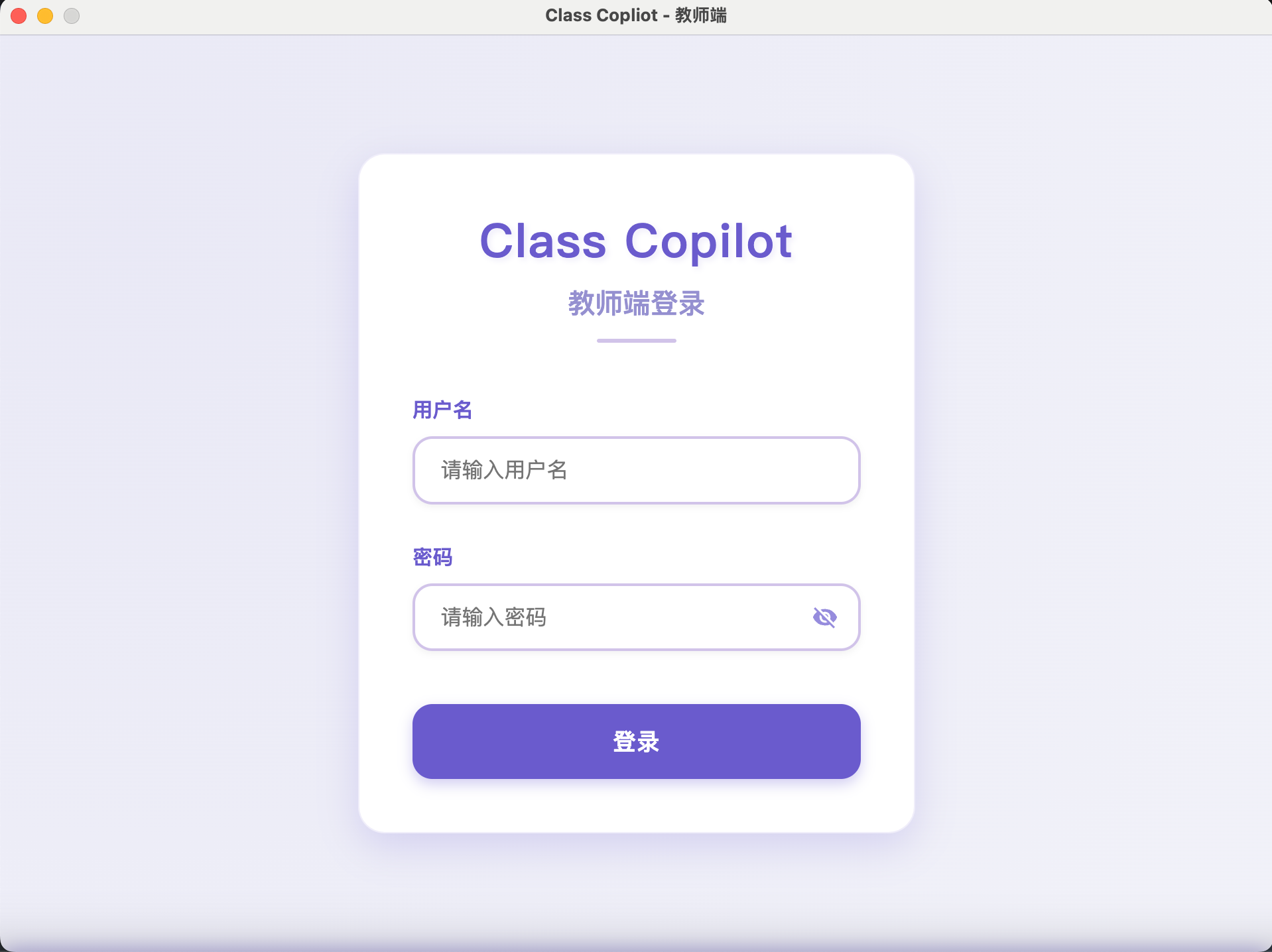
教师账户(需STEAM.FUN平台分配的有效教师账号可以登录)
学生端连接
- 学生打开Class Copilot客户端(启动后,默认在系统托盘里,需手动点开窗口)
- 输入教师端电脑的IP地址

- 与教师端建立连接(支持WiFi/局域网环境)
4. 核心功能详解
4.1 屏幕控制
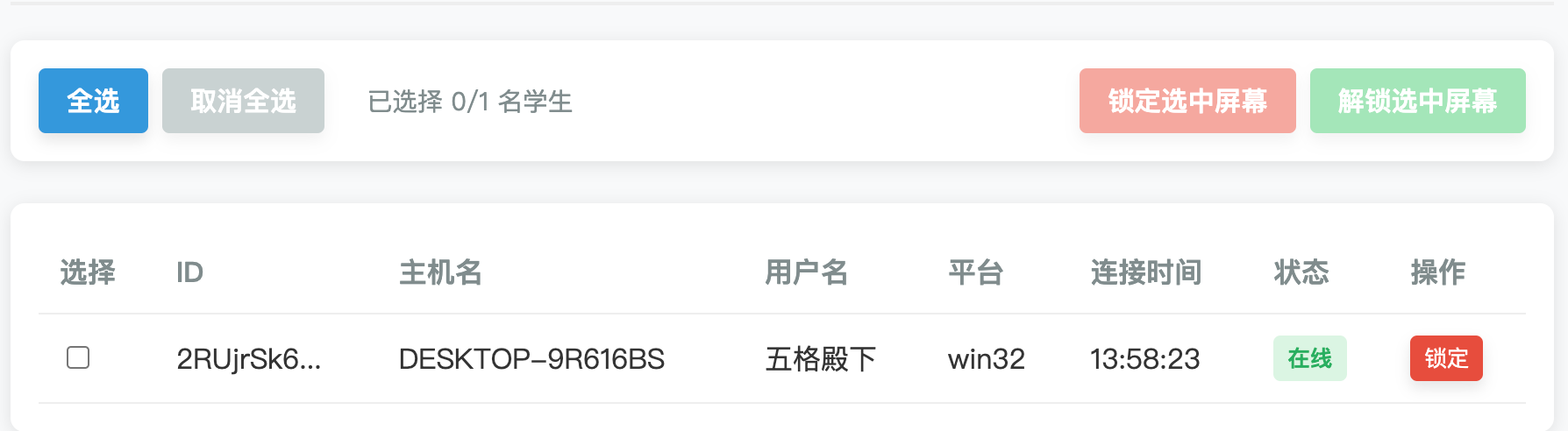
- 锁定屏幕:临时锁定学生屏幕(例如需要学生认真听讲的时候)
4.2 特色功能
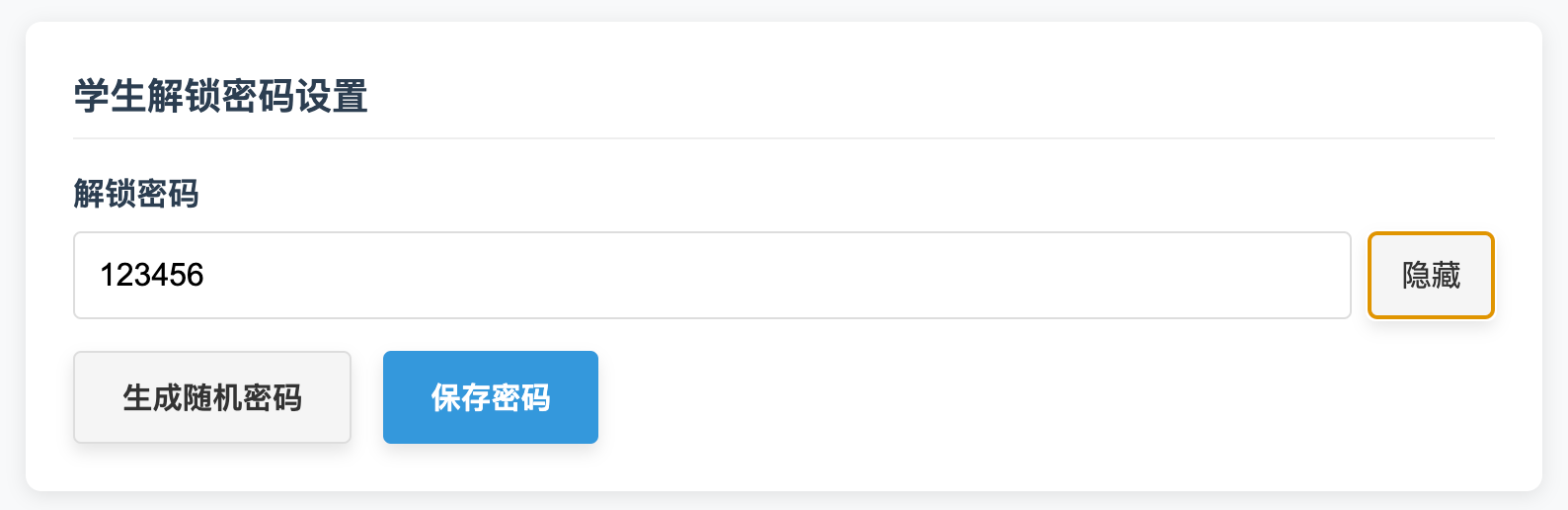
- 学生端自主解锁:学生端屏幕被锁定后,可以通过输入密码,自主解锁。密码默认为123456,该密码可以在教师端【设置】页面进行配置;学生端在锁屏状态下按 【SHIFT+方向UP】 组合键,可以唤起解锁窗口;
5. 常见问题解答
Q1: 学生设备无法连接
- 确认防火墙允许客户端网络访问
- 确保所有设置在同一个局域网内(例如:同一个wifi网络)
Q2: 学生端关闭
- 学生端可以通过任务管理器杀掉进程,强制关闭,进程名称为Electron。
Q3: 其他未知问题
- 万能大法,强制重启电脑... 遇到可以复现的软件BUG,欢迎随时在服务群反馈;
最近修改: 2025-03-20
大纲